Surge 5 苹果手机教程:从 URL 下载托管配置并启动(2026)
Surge 5 在 iPhone 上的上手流程。用外区 Apple ID 免费下载并试用 7 天,从 URL 下载机场的 Surge 托管配置,改个好认的名字,出站模式选规则模式后启动。附授权价格和常见问题。
开始前准备
- 一台 iPhone 或 iPad,系统在 iOS 17 及以上
- 一个美区等外区 Apple ID,用来下载免费的 Surge 5
- 机场提供的 Surge 专用订阅链接,也就是 Surge 托管配置
 Surge5.22.1
还没有机场订阅?先去 梯子推荐 挑一家,买好后在机场用户中心复制订阅链接。
第 1 步:用外区账号下载 Surge
Surge 官方说明里写明,中国区不允许 VPN 类 App 上架,所以国区 App Store 搜不到 Surge 5。App 本身免费,下载只需要一个外区 Apple ID,美区用得最多。账号请自己注册,不要借用或购买别人的共享账号。
第 2 步:只在 App Store 切换账号
打开 App Store,点右上角头像,在页面最下方退出登录,再换成外区账号下载,手机设置里的 iCloud 账号保持不动。别在“设置”顶部登录陌生人提供的 Apple ID,对方开启丢失模式就能锁住你的手机。
第 3 步:先看运行中的首页
导入配置并启动后,Surge 首页左上角是当前配置名,右上角绿色的“停止”表示正在运行。“通用”页的出站模式有直接连接、全局代理、规则模式三种,新手选规则模式就行。DNS、Surge Ponte 等卡片属于进阶功能。
第 4 步:认准 Surge Networks 开发
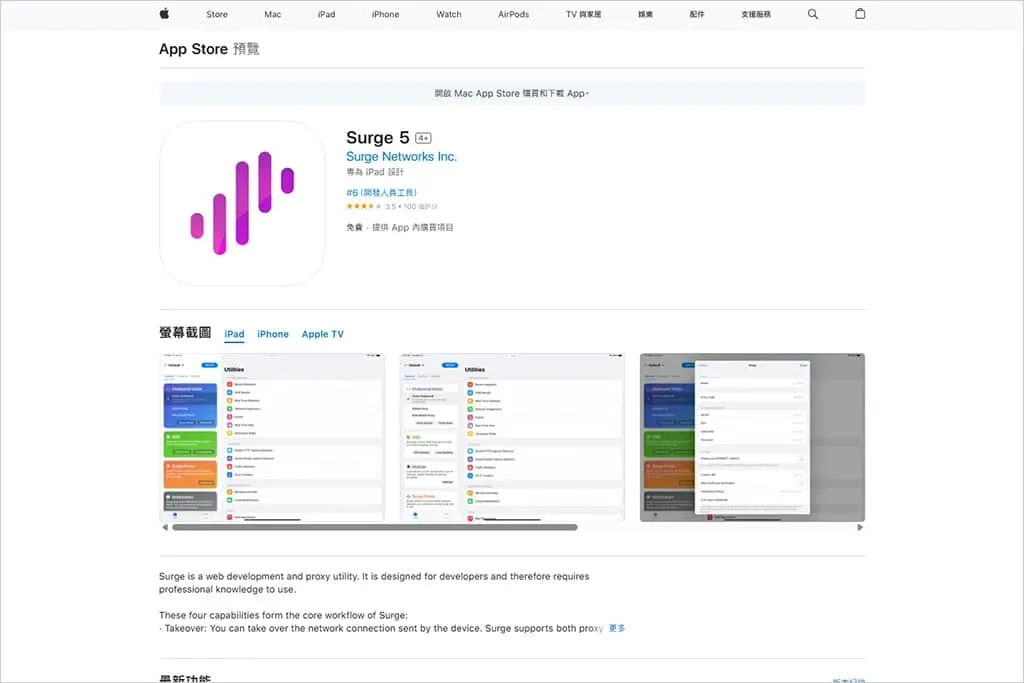
在外区 App Store 搜 Surge 5,开发者是 Surge Networks Inc.,下载免费,高级功能靠 App 内购买解锁。截图是苹果官网的繁体中文预览页。Surge 定位是面向技术人员的网络工具,新手只需要用到导入配置和启动。
第 5 步:下载安装后打开
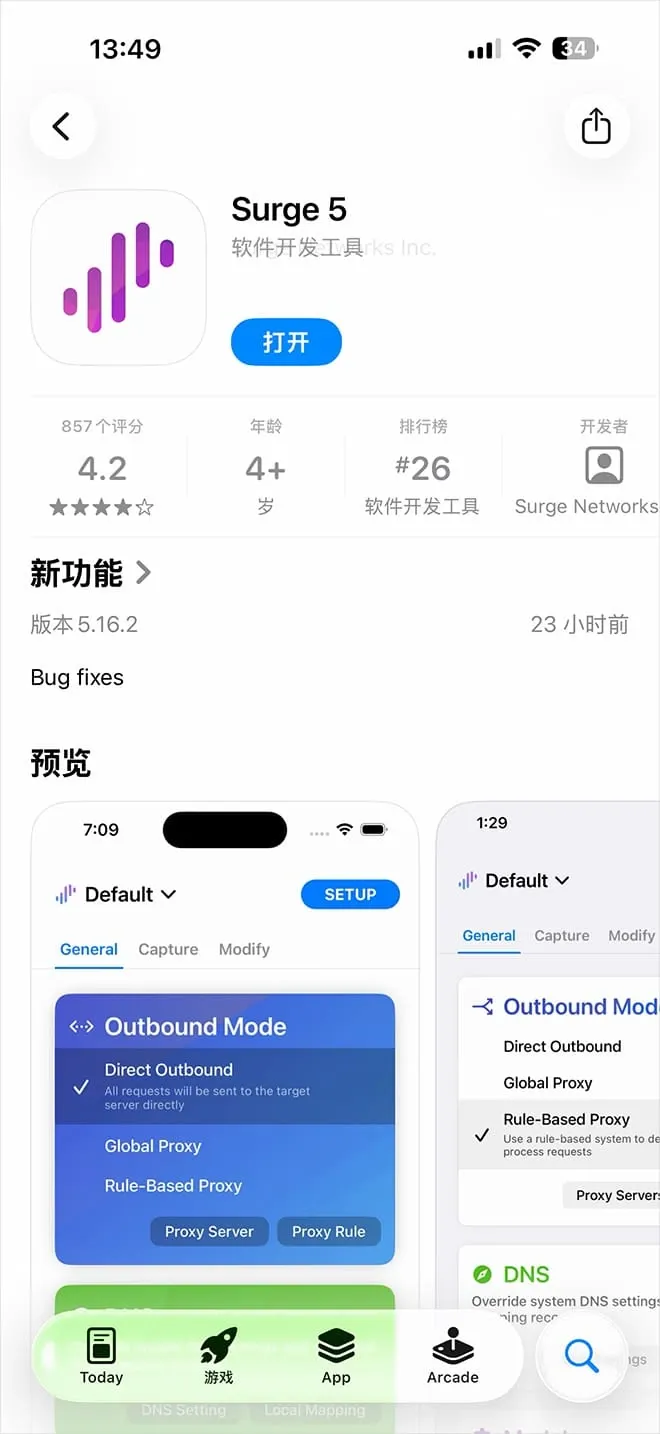
点“获取”下载,装好后按钮变成“打开”,截图版本是 5.16.2。首次打开可以免费试用 7 天全部功能。按官方说明,授权首次购买 49.99 美元,终身可用并含一年新功能更新,最多装在自己的 3 台设备上。
第 6 步:点左上角的配置名
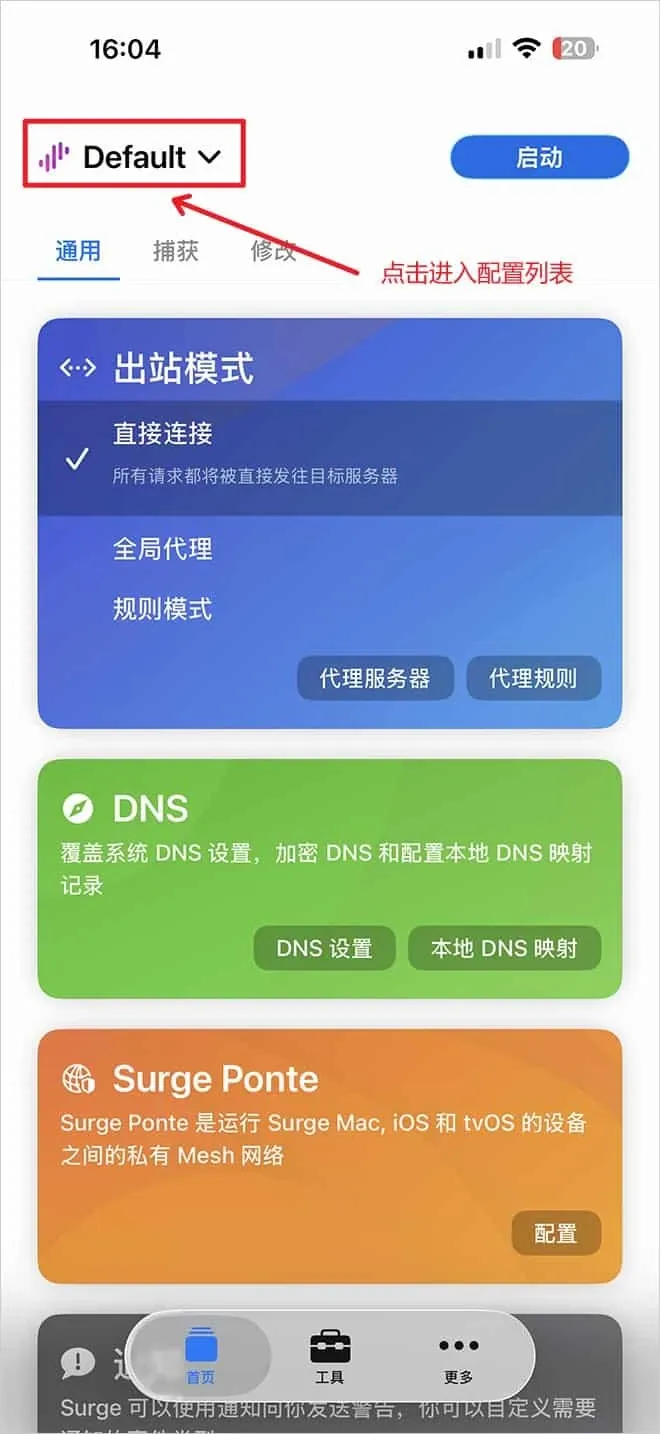
新装的 Surge 只有一个 Default 配置,出站模式默认是“直接连接”,这时启动也不会走代理。点左上角的“Default”配置名,进入配置列表。
第 7 步:选择从 URL 下载配置
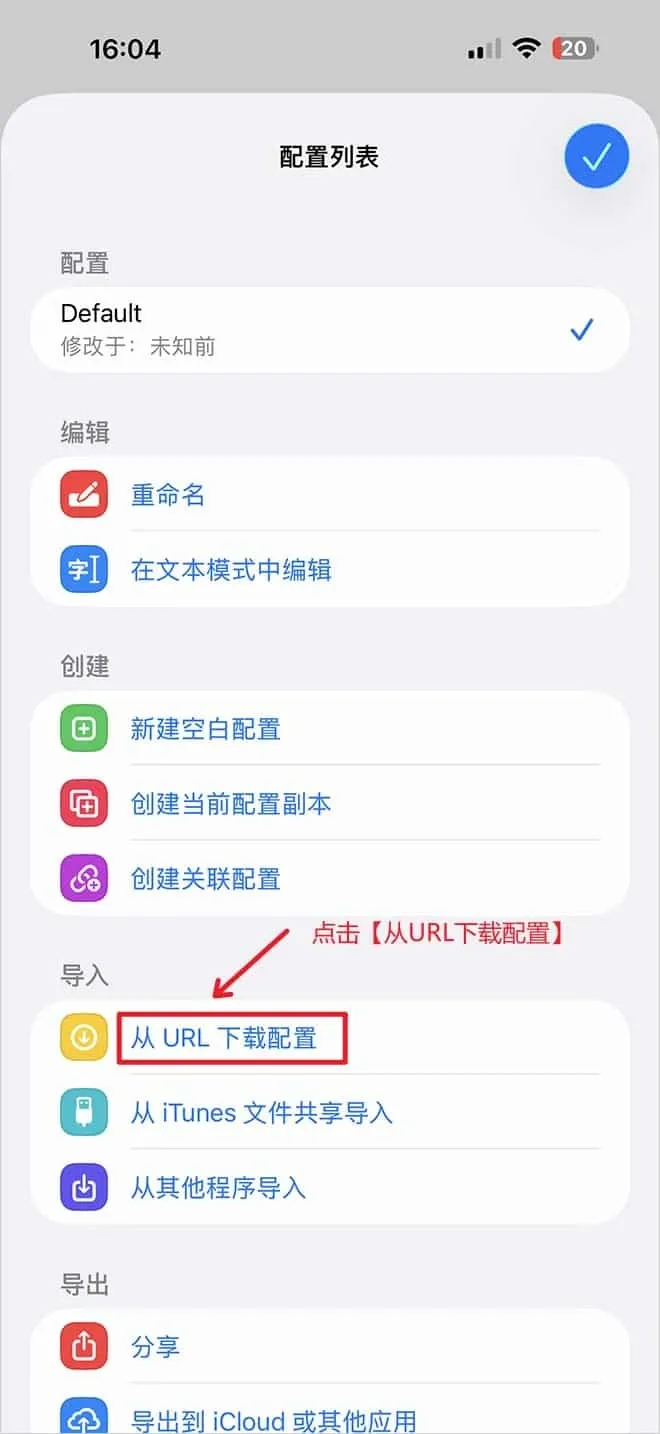
配置列表里有编辑、创建、导入、导出几组选项。拿到的是订阅地址,选“导入”下面第一项“从 URL 下载配置”。“从 iTunes 文件共享导入”和“从其他程序导入”适合手里已经有配置文件的情况。
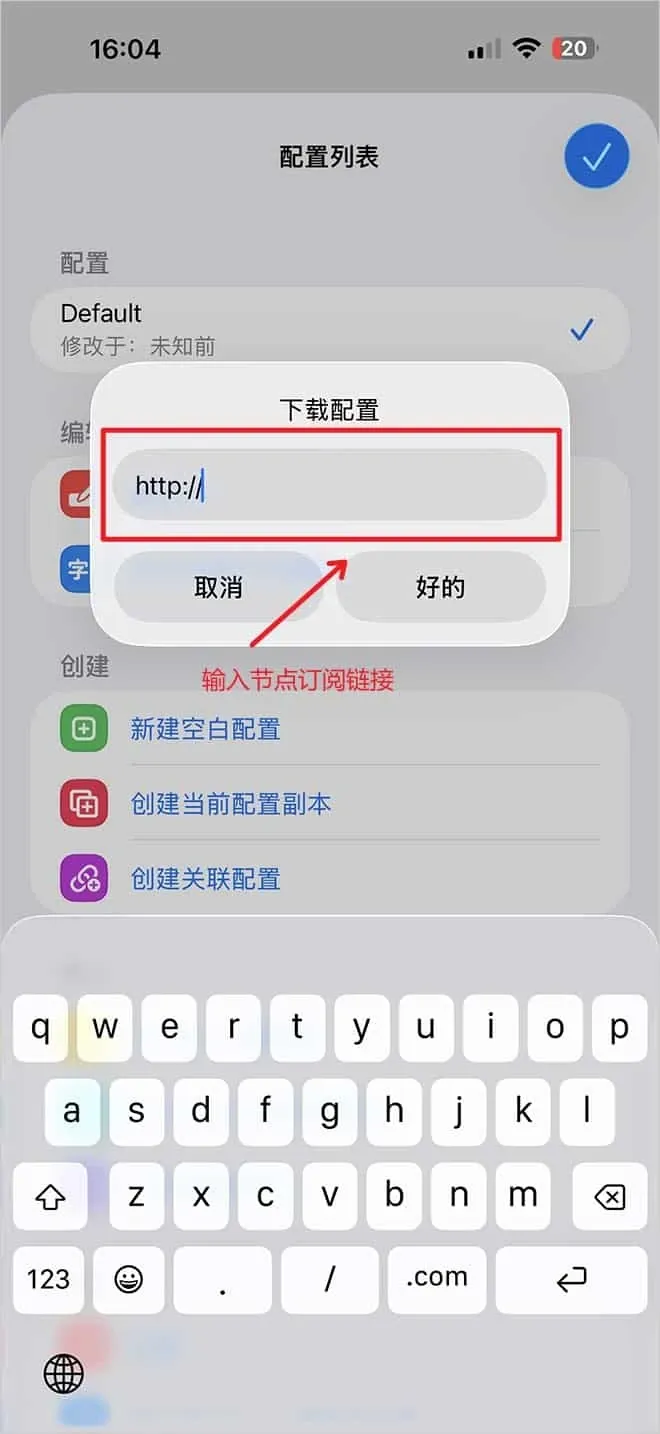
第 8 步:粘贴 Surge 订阅链接
在“下载配置”对话框里先删掉预填的 http://,再粘贴机场后台复制的订阅,点“好的”。Surge 只认自己的配置格式,Clash 订阅贴进来会失败,一定要选机场标注给 Surge 的那条链接。
第 9 步:给新配置改个名字
下载成功后,新配置出现在列表里并打上勾,名字是机场设的,不一定好认,点“重命名”改成机场名。托管配置由机场维护,本地改不了规则,想自定义可以用“创建关联配置”。弄好后点右上角蓝色对勾返回首页。
第 10 步:选规则模式后启动
回到首页,在“出站模式”卡片里点选“规则模式”,再点右上角的“启动”。首次启动 iOS 会询问是否允许 Surge 添加 VPN 配置,同意后输入锁屏密码。按钮变成绿色的“停止”就说明在运行,和第 3 步截图一样。
第 11 步:在策略组里选节点
导入机场配置后,底部会多出“策略组”标签,选择和切换节点都在这里。规则模式下,访问国外网站用哪个节点由策略组里的选择决定,某个节点慢或者打不开,就换一个再试。
打开浏览器访问 Google 试试。如果打不开,先看下面的常见问题。
常见问题与排查
点启动后提示需要 VPN 权限?
第一次启动必须允许 Surge 添加 VPN 配置。拒绝过的话,到 设置 → 通用 → VPN 与设备管理 → VPN 删除 Surge 的配置,再回到 App 点启动。系统同一时间只让一个 VPN 生效,其他代理 App 要先断开。
用 Surge 要不要装证书或描述文件?
正常翻墙不需要。只有开启 MitM 解密 HTTPS 时,才要安装并信任 Surge 生成的证书,这是给开发调试用的功能。陌生网站或别人提供的描述文件一律别装。
Surge 显示在运行,网页却打不开?
先看出站模式是不是停在“直接连接”,那等于没走代理,再到策略组换个节点。官方故障排除指南建议打开“最近请求”页面,访问一个网站看请求有没有出现,出现了说明接管正常,问题多半在节点或订阅。
托管配置下载或更新失败?
最常见的是链接格式不对,Surge 需要机场提供的 Surge 专用托管配置。也检查一下输入框里有没有残留两个 http://。官方说明里写了,托管配置安装出错时要找配置提供者,也就是你的机场。
试用结束后怎么付费?
官方授权首次 49.99 美元,之后功能更新续订每年 14.99 美元,不续也能永久使用已解锁的功能。可以在 App 内用美区余额购买,也可以在 Surge 官网购买后用邮箱激活,官网授权不绑定 Apple ID。