v2rayNG 安卓图文教程 2026,添加订阅、更新节点再连接
v2rayNG 是安卓上常用的 V2Ray 类梯子客户端。本教程按截图演示下载安装、从剪贴板导入单个节点、添加订阅分组、更新订阅和授权 VPN 连接,并附后台断开、订阅为空等问题的处理办法。
开始前准备
- 一部安卓手机,允许浏览器安装未知来源应用
- 机场提供的 V2Ray 或通用格式订阅链接,或者 vmess://、ss:// 这类单个节点链接
- 先关掉其他正在运行的 VPN 或加速器 App
闪电图标就是加速下载:还没有外网、打不开 GitHub 时点它,经 gh-proxy.com 镜像中转,下到的还是官方发布页上的同一个安装包。能正常打开 GitHub 的,直接点旁边的下载按钮。
还没有机场订阅?先去 梯子推荐 挑一家,买好后在机场用户中心复制订阅链接。
第 1 步:下载 v2rayNG 安装包
进 GitHub 的 2dust/v2rayNG 仓库,打开 Releases 里的最新版本,在 Assets 里找 APK。近几年的手机选文件名带 arm64-v8a 的,装不上再换 armeabi-v7a,x86 版一般给模拟器用。带 fdroid 字样的是另一种构建,.sig 结尾的是签名文件,这两类都不用下。
第 2 步:装好后打开 v2rayNG
点开 APK 安装,系统问能否安装未知应用时选允许。装好后桌面上白底黑色 V 字的图标就是 v2rayNG。它用 Xray 内核,认 V2Ray 格式的订阅,机场后台一般叫“通用订阅”或“V2Ray 订阅”。Clash 订阅在这里通常解析不出节点,复制时要选对。

第 3 步:认识空白的主界面
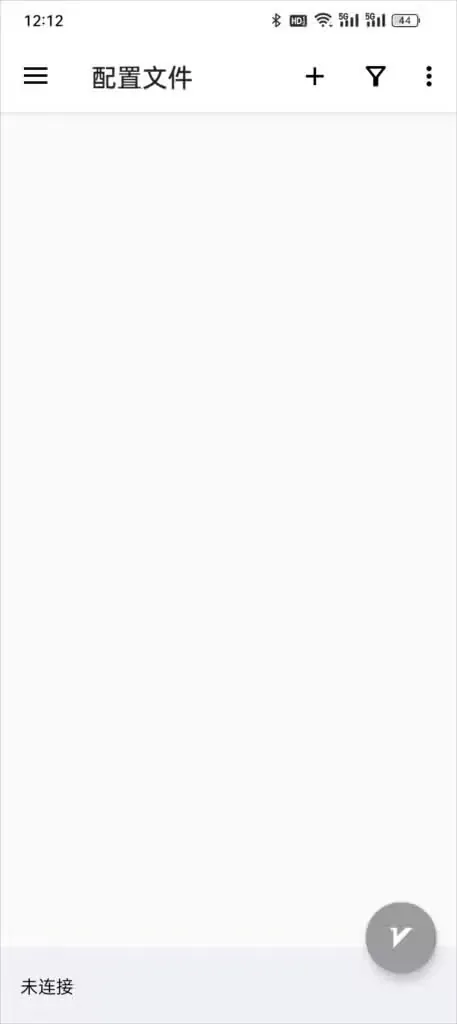
第一次打开,标题写着“配置文件”,列表是空的,底部显示“未连接”。右下角灰色的 V 字圆按钮就是连接开关。右上角三个图标依次是加号、漏斗形的筛选和三个点的更多菜单,后面几步都要用到。
第 4 步:单个节点从剪贴板导入
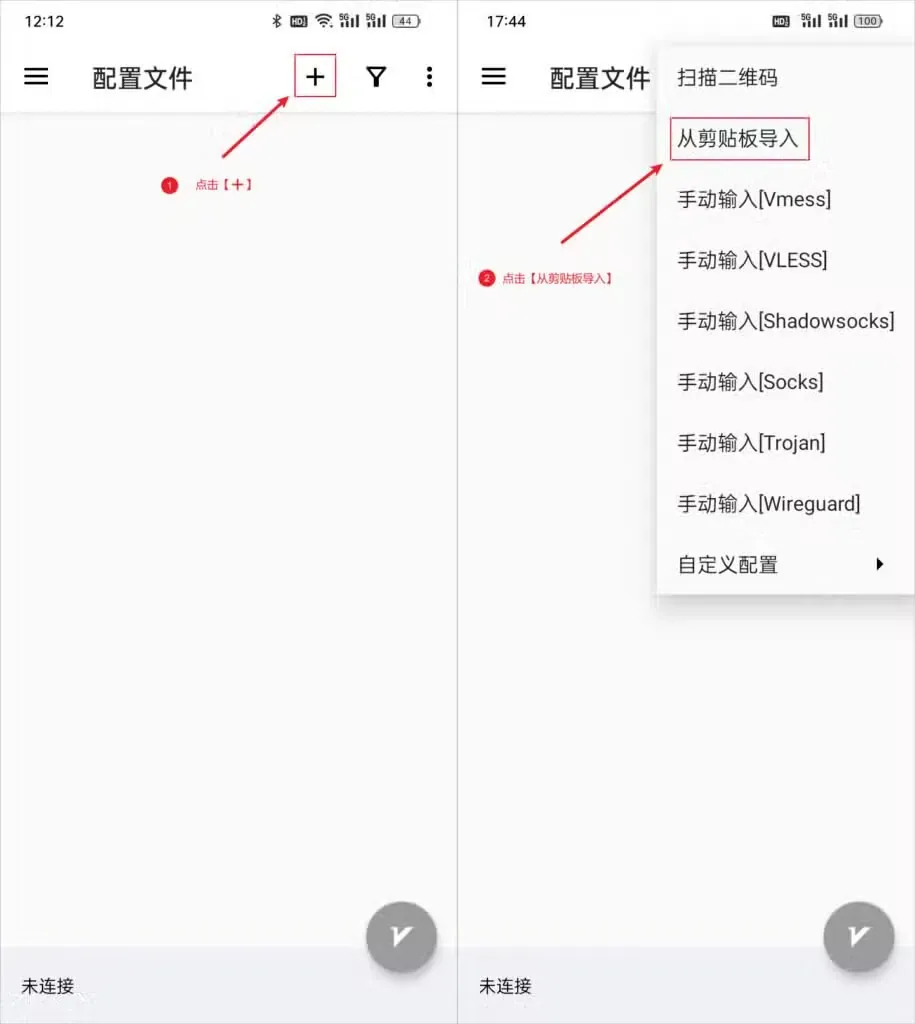
机场给的是 vmess://、ss:// 这类单个节点链接时,先复制,再点右上角“+”,选“从剪贴板导入”,节点会直接出现在列表里。菜单里的扫描二维码和各种手动输入,新手基本用不上。拿到的是 https 开头的订阅链接,就跳过这步,看后面的订阅分组。
第 5 步:从侧边栏进入订阅分组设置
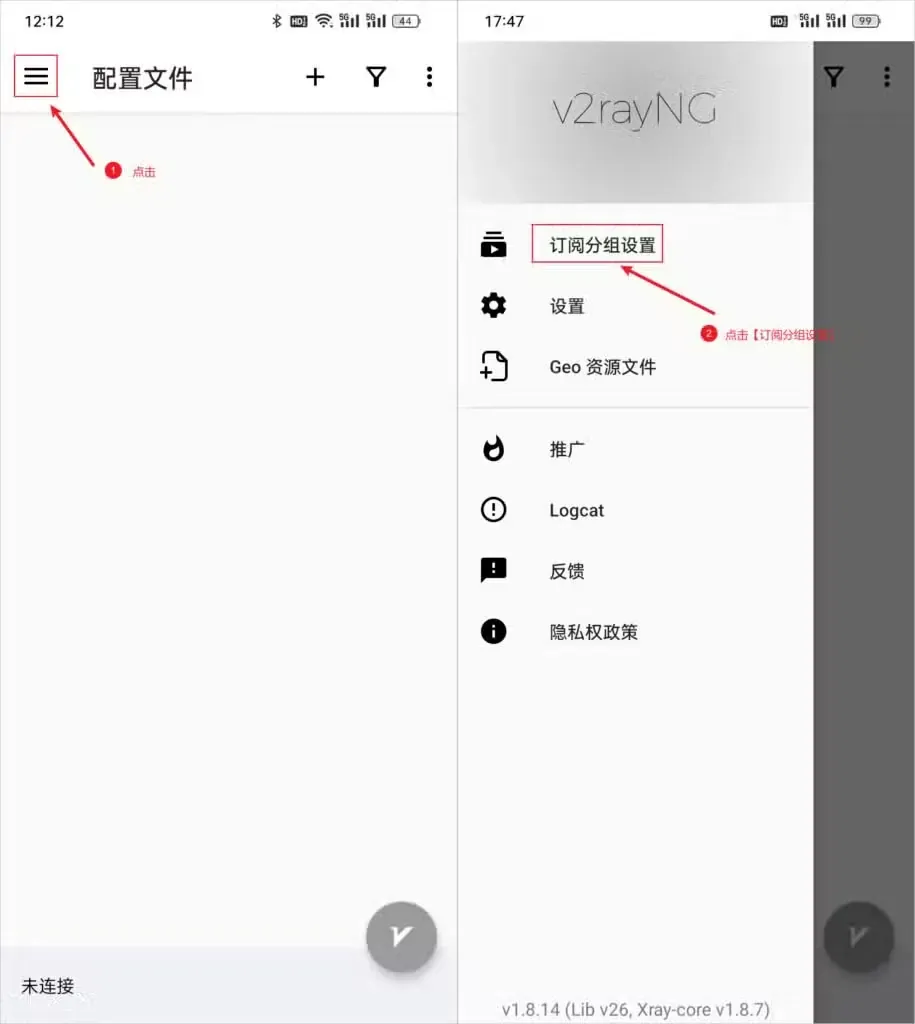
点左上角的三条横线打开侧边栏,第一项就是“订阅分组设置”,点进去。侧边栏最下面能看到版本号,截图里是 v1.8.14。如果你装的新版菜单顺序有变化,找名字里带“订阅”的那一项就行。
第 6 步:新建分组并粘贴订阅地址
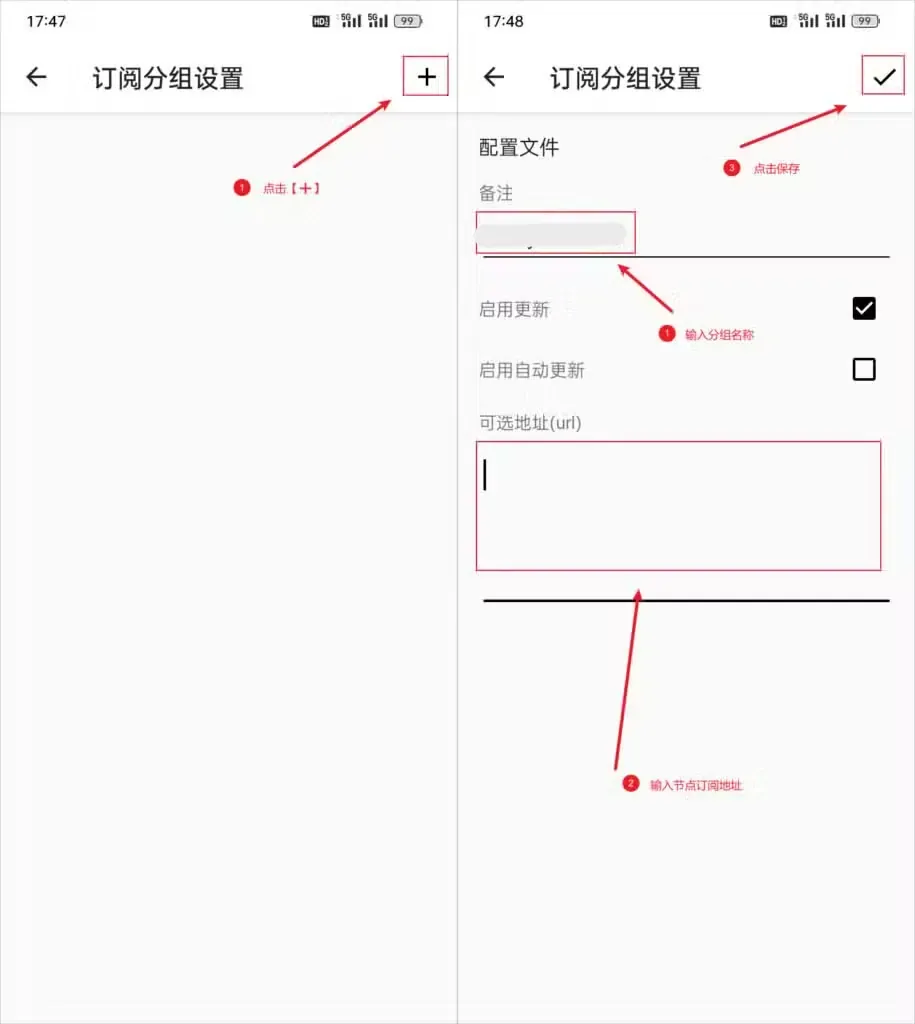
在订阅分组设置页点右上角“+”。备注随便填个分组名,比如机场名字。“启用更新”保持勾选,“启用自动更新”按需要勾。“可选地址(url)”框里粘贴订阅链接,前后别带空格或换行。最后点右上角的对勾保存,再返回主界面。
第 7 步:更新订阅把节点拉下来
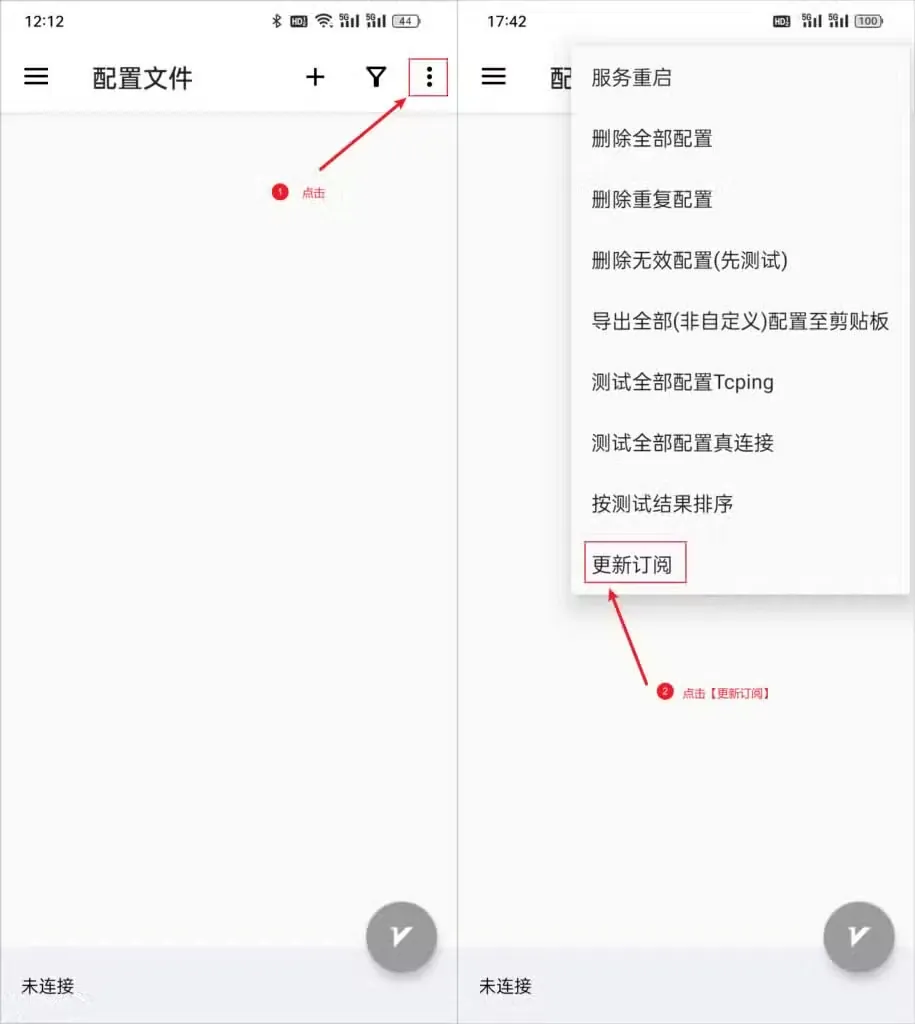
回到主界面点右上角三个点,菜单最下面是“更新订阅”,点它等几秒,节点就会出现在列表里。同一个菜单里的“测试全部配置真连接”可以测延迟,测完点“按测试结果排序”,延迟低的会排到前面。上面几项是删除配置,别手滑点错。
第 8 步:选节点连接并允许 VPN
在列表里点一下想用的节点,左侧出现竖条就是选中了。然后点右下角的 V 字按钮,系统会问是否允许 v2rayNG 创建 VPN 连接,点允许。连上后底部的“未连接”会换成已连接的提示,点它能测一下连通情况,再打开浏览器访问国外网站确认。
打开浏览器访问 Google 试试。如果打不开,先看下面的常见问题。
常见问题与排查
v2rayNG 在后台老是自己断开?
国产系统会清理后台的 VPN 应用。到系统设置的电池或应用管理里,把 v2rayNG 设成不限制耗电,允许自启动和后台运行,再在多任务界面把它锁住。设置完还断,看看是不是开了系统的省电模式。
点 V 按钮后提示 VPN 被拒绝,或者没有反应?
可能之前在弹窗里点了不允许,也可能别的 VPN 占着通道。关掉其他代理和加速器,到系统的 VPN 设置里取消其他应用的始终开启,再回 v2rayNG 点 V 按钮,这次在弹窗里选允许。
更新订阅以后列表还是空的?
多数是订阅格式不对。v2rayNG 要用 V2Ray 或通用订阅,Clash 订阅一般解析不出节点。再确认分组里勾了启用更新、链接复制完整、套餐没到期,然后重新点一次更新订阅。
国内网站和 App 也走了代理,变慢或打不开?
进设置里的路由设置,看有没有让大陆域名和 IP 直连的规则,没有就在该页菜单里导入绕过大陆一类的预定义规则。个别 App 想完全不走代理,可以打开分应用代理,勾选绕行模式后把它们选上。
真连接测试全是 -1 或者超时?
先重新更新一次订阅,节点可能换过地址。再检查手机时间是否自动同步,VMess 对时间误差很敏感。换几个不同地区的节点仍然不通,多半是机场那边的问题,找客服处理。