Clash Verge Rev Linux 教程:deb 和 rpm 安装、导入订阅到终端走代理(2026)
这篇写给在 Ubuntu、Debian、Fedora 等桌面发行版上用梯子的人,讲怎么装 Clash Verge Rev 的 deb 或 rpm 包、导入机场订阅、打开系统代理,以及让终端命令也走代理。后面还有换内核、自定义规则和链式代理的设置。
开始前准备
- 带图形桌面的发行版,Ubuntu 建议 22.04 或更新,纯命令行的服务器用不了
- 有 sudo 权限的账号,装软件和装服务都要输管理员密码
- 已经买好机场套餐,拿到订阅链接
- 链式代理部分需要 Clash Verge Rev v2.4.5 或更新版本
 Clash Verge Revv2.5.5
闪电图标就是加速下载:还没有外网、打不开 GitHub 时点它,经 gh-proxy.com 镜像中转,下到的还是官方发布页上的同一个安装包。能正常打开 GitHub 的,直接点旁边的下载按钮。
还没有机场订阅?先去 梯子推荐 挑一家,买好后在机场用户中心复制订阅链接。
第 1 步:按发行版选安装包
安装包都在 Clash Verge Rev 的 GitHub Releases 页面。Ubuntu、Debian 用 .deb 包,普通电脑选 amd64,ARM 设备选 arm64;Fedora、openSUSE 用 .rpm 包,普通电脑选 x86_64。Arch 系可以从 AUR 装 clash-verge-rev-bin。
第 2 步:用命令安装并启动
在下载目录打开终端,deb 包执行 sudo apt install ./文件名.deb,rpm 包执行 sudo dnf install ./文件名.rpm,依赖会一起装好。装完从应用菜单里打开 Clash Verge。它是图形界面程序,没有桌面环境的服务器用不了。
第 3 步:把界面切成中文
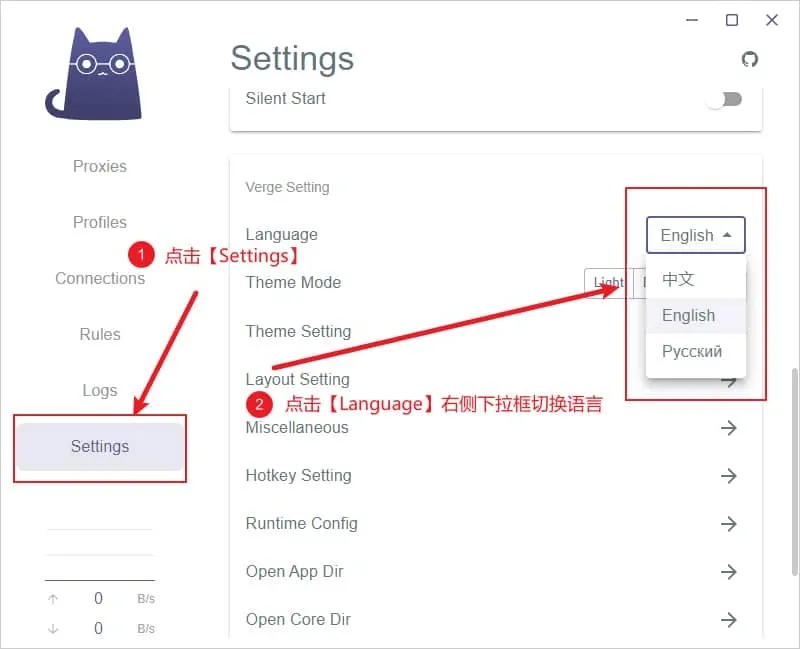
英文界面下,先点侧栏底部的 Settings,再在 Verge Setting 分组里点开 Language 的下拉框,选“中文”。这张图是 Windows 旧版窗口,Linux 版的菜单项一样,只是标题栏的样子会随桌面环境变化。
第 4 步:认识设置页和菜单
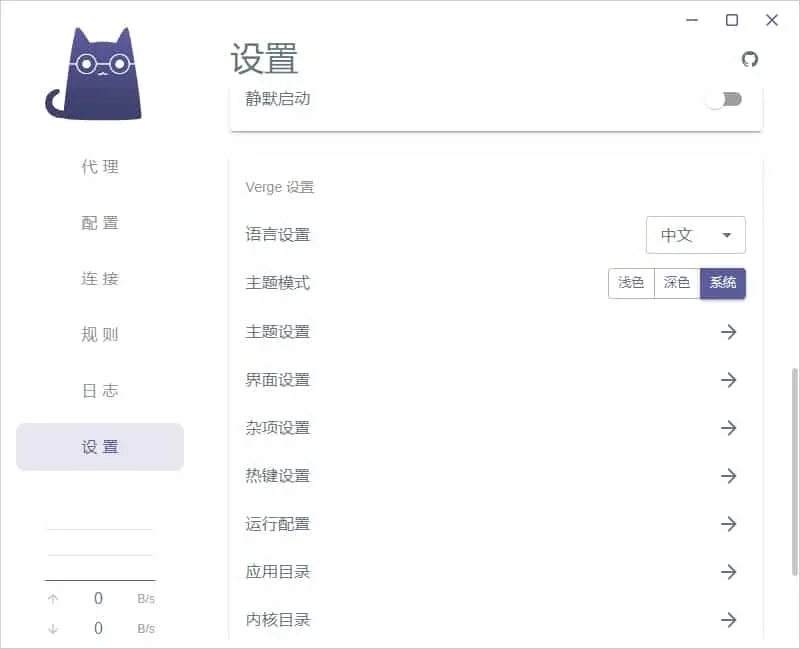
切换完成后,左侧六个菜单依次变成代理、配置、连接、规则、日志、设置,都是旧版的叫法。新版把“配置”改名为“订阅”,另外加了首页和测试页。设置页里的“界面设置”先记住,Linux 上窗口按钮点不动时要到这里改,文末常见问题里有写。
第 5 步:复制订阅链接
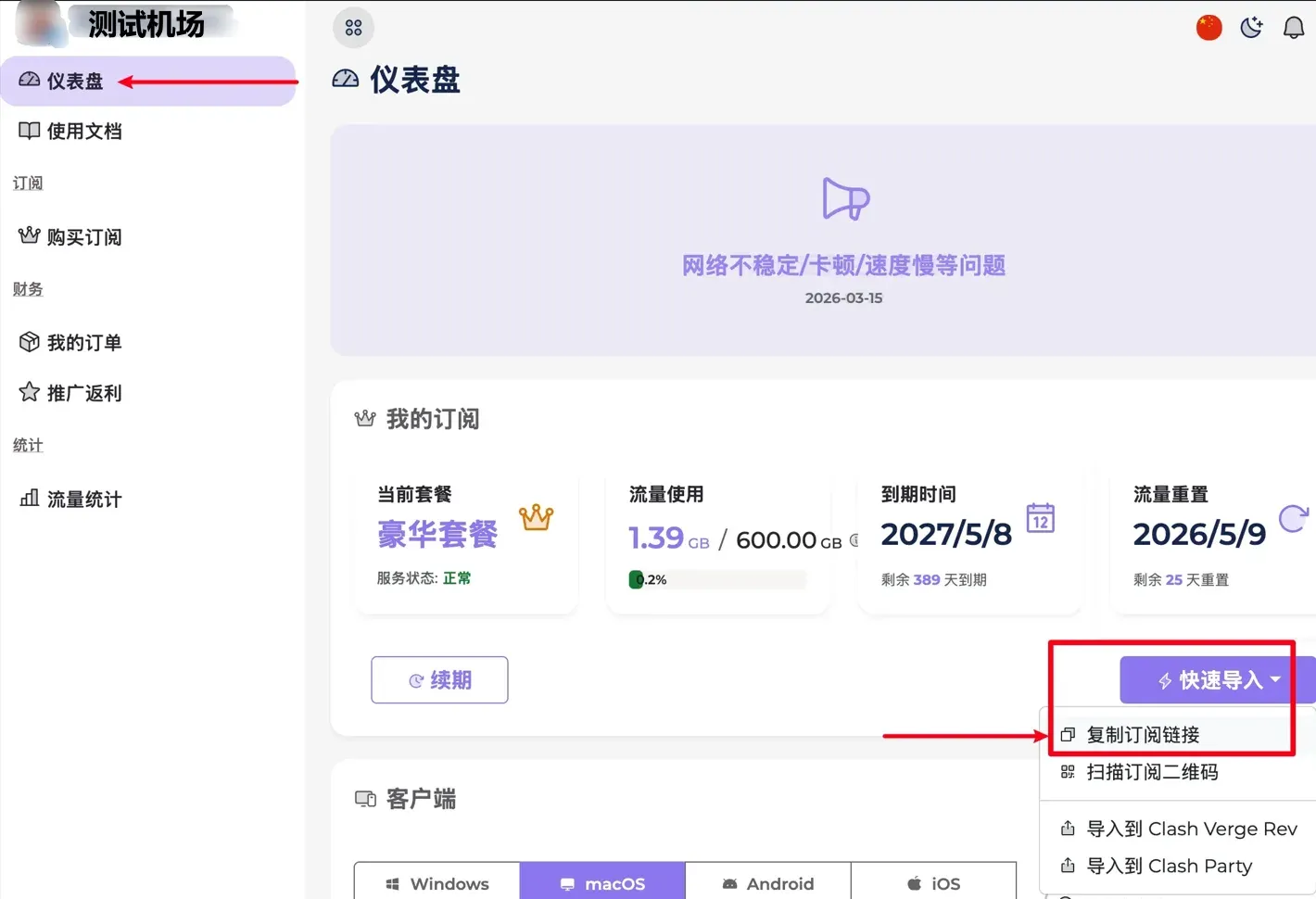
用浏览器登录机场的用户中心,找到“复制订阅链接”之类的按钮,不同机场叫法不同,常见的还有“一键订阅”“快速导入”。有的机场提供“导入到 Clash Verge Rev”,也能唤起客户端;浏览器没反应的话,就复制链接回客户端手动粘贴。
第 6 步:粘贴订阅并导入
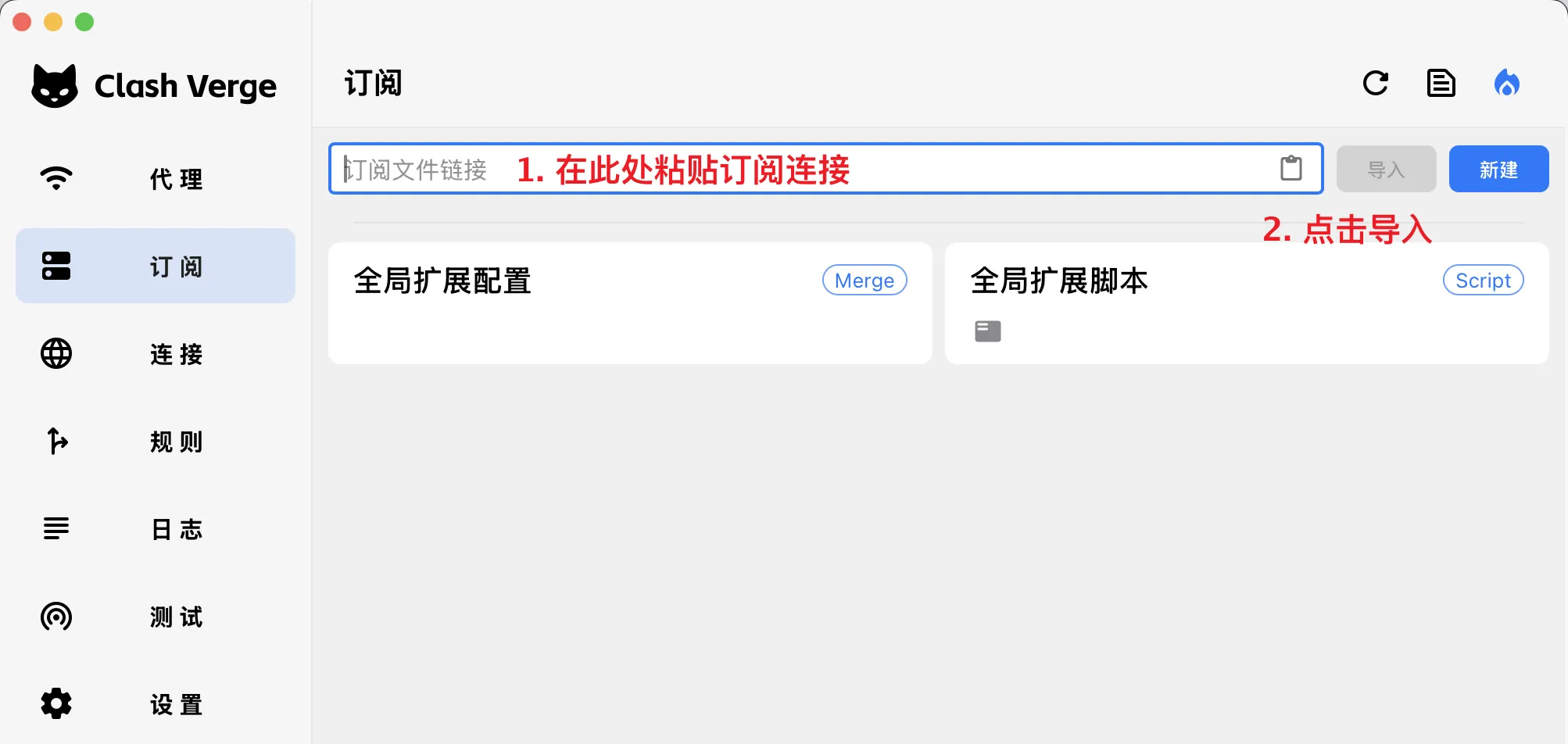
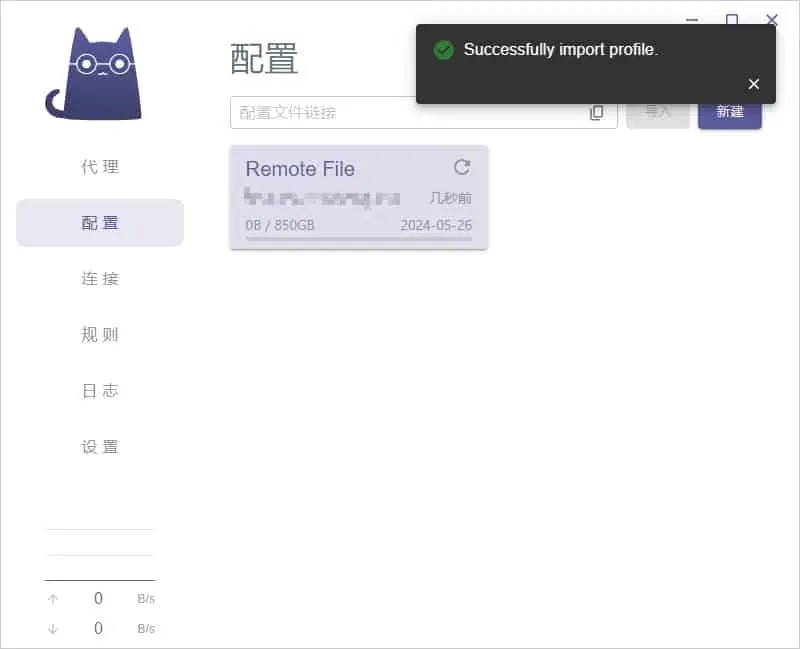
切回客户端,进入左侧的“订阅”页,光标点进“订阅文件链接”输入框按 Ctrl+V,也可以用框内右侧的剪贴板图标,粘好后点“导入”。Linux 上的订阅页和 Windows、macOS 长得一样。全局扩展配置和全局扩展脚本两张卡片暂时用不上。
第 7 步:确认导入结果
右上角弹出 Successfully import profile,说明订阅已经下载下来。新卡片上有流量用量和到期时间,图里是 0B / 850GB。卡片高亮才是正在用的订阅,有好几个订阅时点一下切换。节点有变化就点卡片上的刷新图标。
第 8 步:选择模式和节点
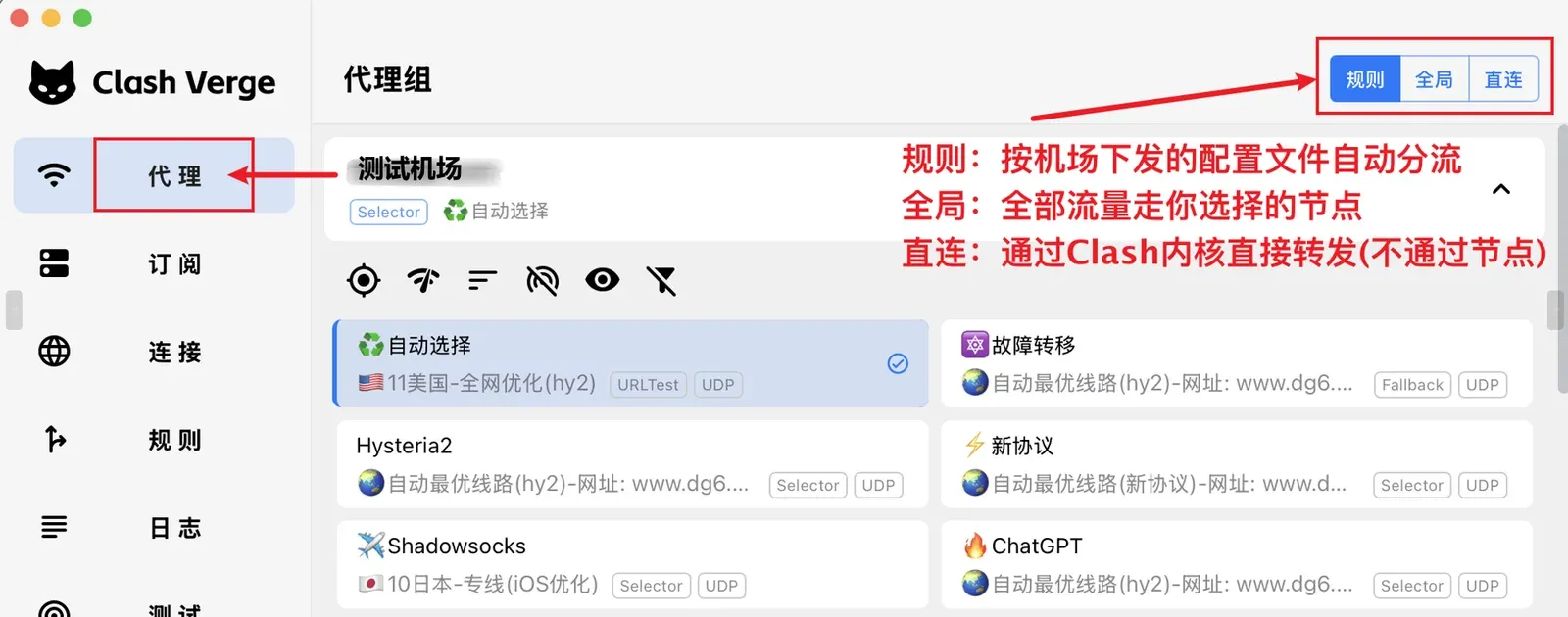
打开“代理”页,右上角的规则、全局、直连决定流量怎么走。规则模式按机场的规则分流,平时就用它;全局让所有连接都走选中的节点;直连完全不经过节点。在机场代理组里点选节点或“自动选择”,打勾的卡片就是当前线路。
第 9 步:打开系统代理
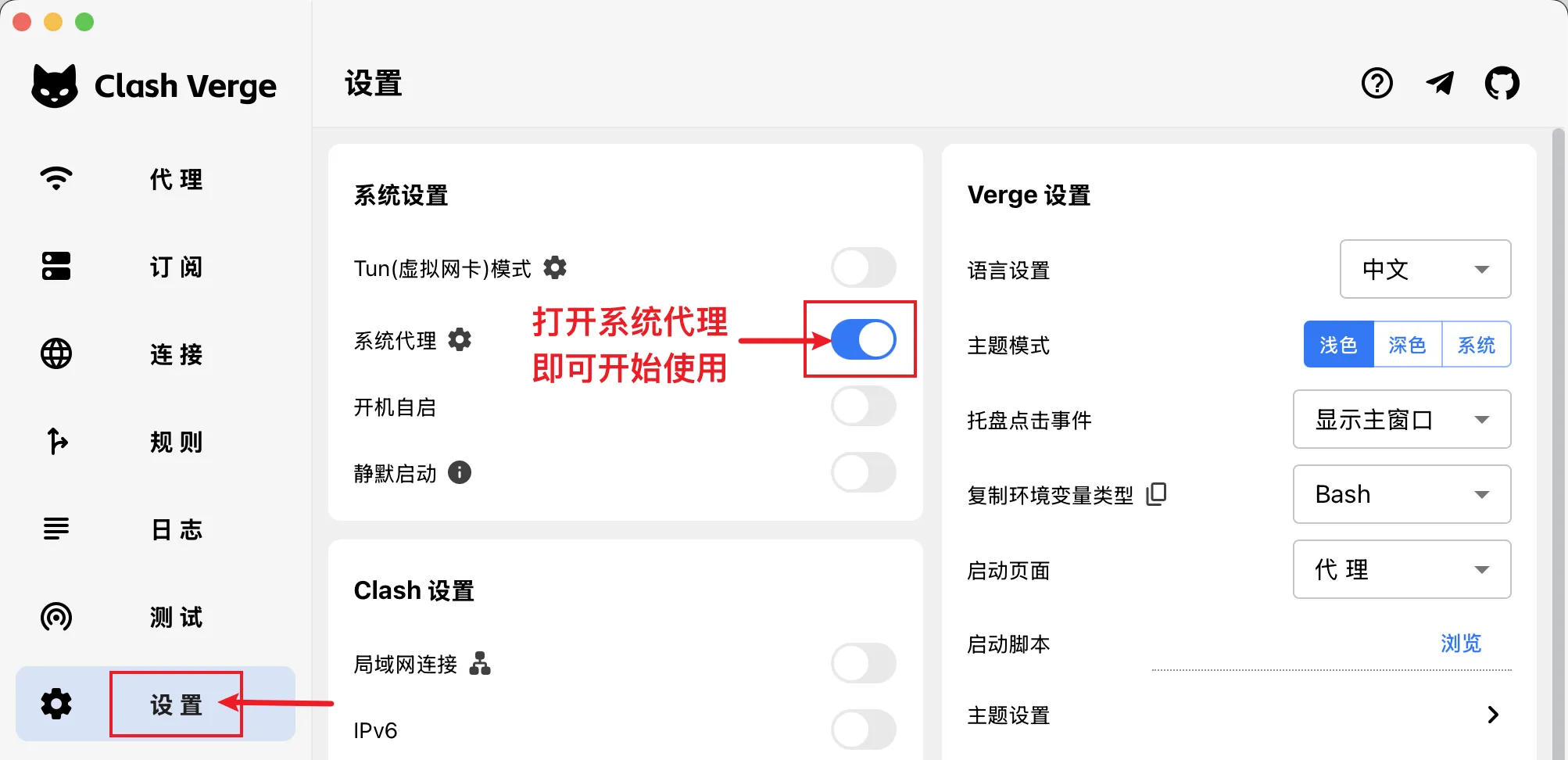
到“设置”的“系统设置”里打开“系统代理”。在 GNOME、KDE 这类桌面上,它会把代理写进系统的网络代理设置,跟随系统代理的浏览器就能直接用。右侧 Verge 设置里的“复制环境变量类型”下一步要用。Tun(虚拟网卡)模式要先装服务,见常见问题。
第 10 步:让终端命令也走代理
终端里的 curl、git、wget 不读桌面的代理设置。先在设置里把“复制环境变量类型”选成你用的 shell,比如 Bash,再点托盘图标菜单里的“复制环境变量”,粘贴到终端回车。它只对当前终端窗口有效,新开窗口要再执行一次。
第 11 步:设置开机自启
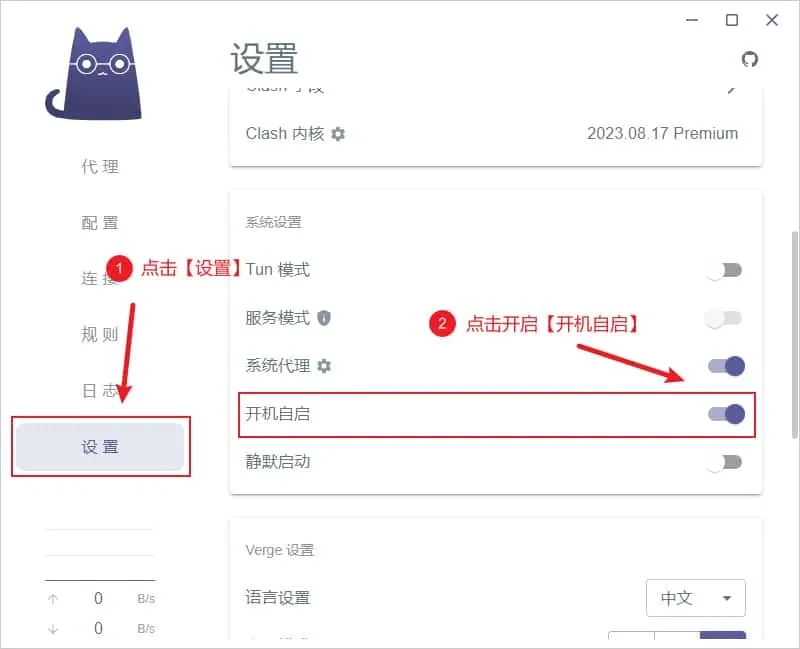
打开“系统设置”里的“开机自启”,登录桌面后 Clash Verge 会自动运行,再开“静默启动”就只在托盘显示图标。原版 GNOME 默认不显示托盘图标,需要装 AppIndicator 扩展;找不到窗口时,从应用菜单再打开一次就能调出来。
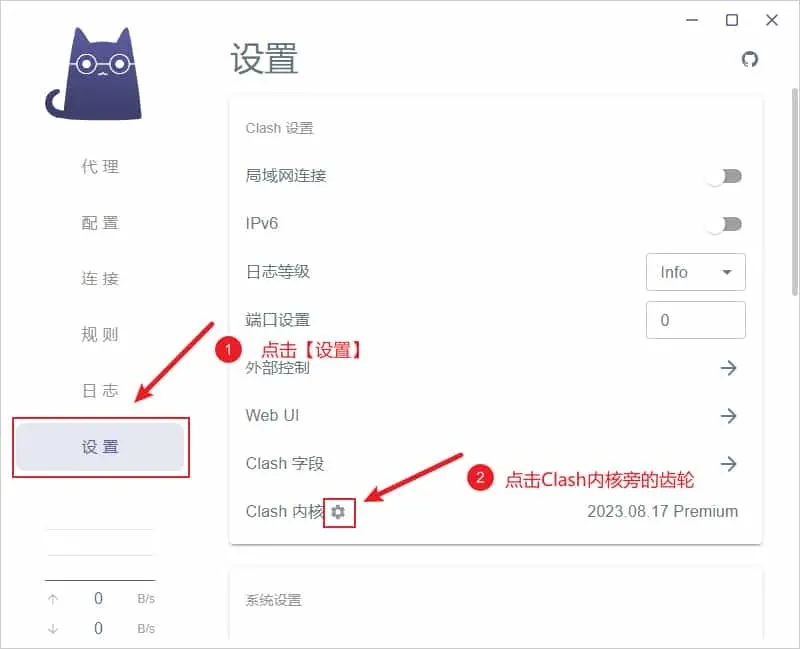
第 12 步:检查 Clash 内核
在“设置”的“Clash 设置”里看“Clash 内核”这一行。旧版默认用已停更的 Clash Premium,图中显示 2023.08.17 Premium,这个内核连不上 Hysteria2、VLESS 协议的节点。点旁边的齿轮进入内核选择。新版默认就是 Mihomo,这一步可以跳过。
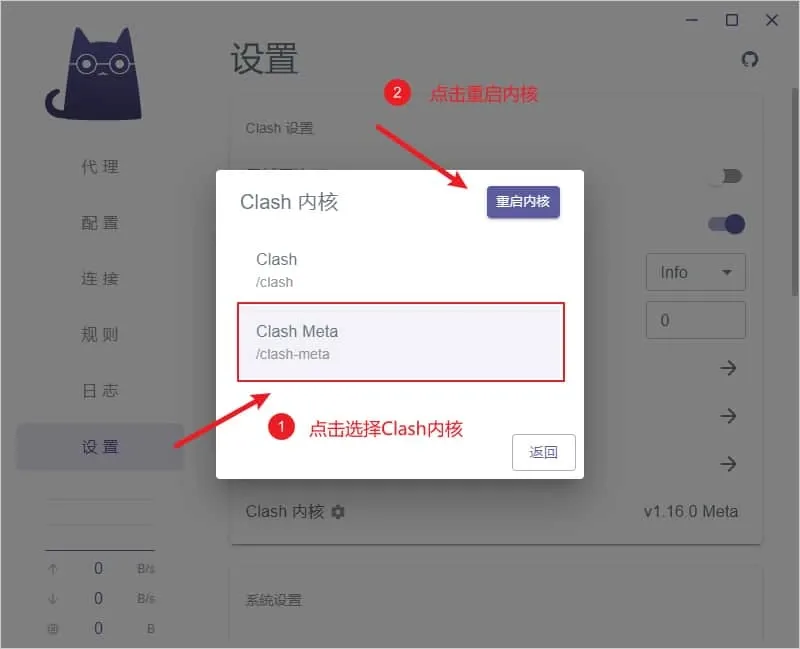
第 13 步:改用 Clash Meta 内核
弹窗列出 Clash 和 Clash Meta 两个内核,选中 Clash Meta 后,按一下弹窗右上角的“重启内核”,再用“返回”关掉弹窗。版本号一栏显示成 v1.16.0 Meta 这种格式就是换好了,之后去代理页重新测一遍延迟。
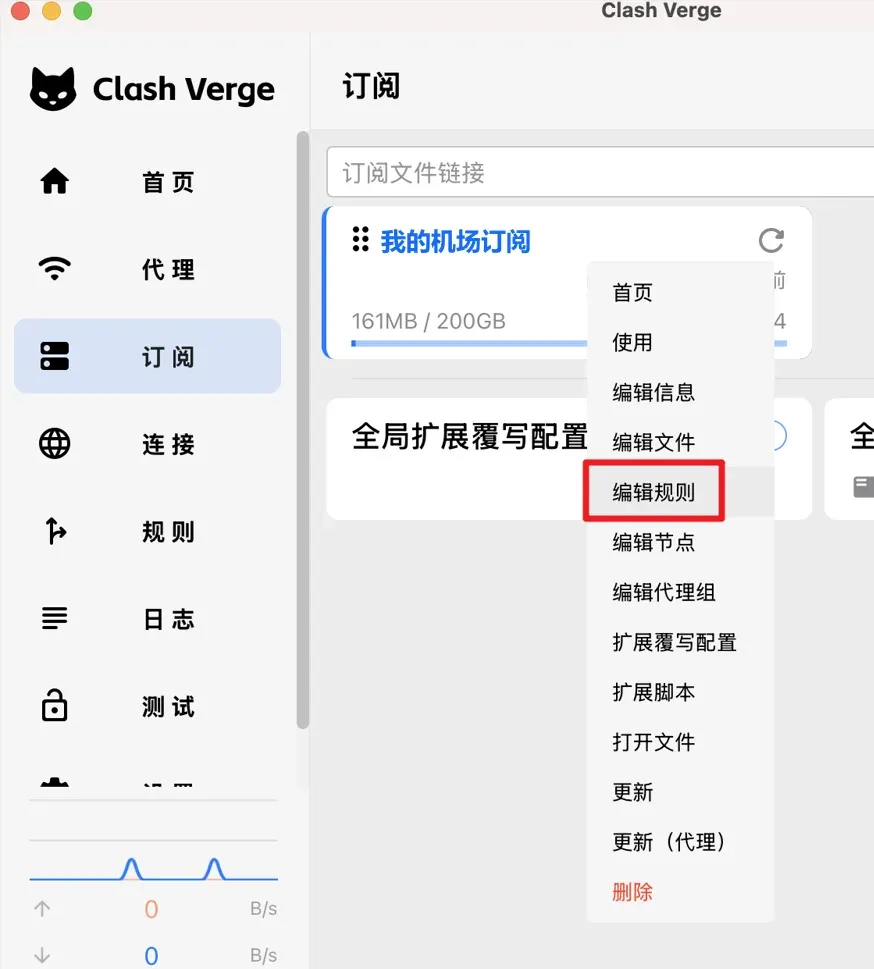
第 14 步:打开订阅的编辑规则
想让某些网站固定直连或固定走代理,可以给订阅追加规则,这是新版才有的功能。对着订阅卡片点右键,弹出的菜单从上往下是首页、使用、编辑信息、编辑文件、编辑规则等,选“编辑规则”。这些改动单独保存,机场更新订阅时不会被覆盖。
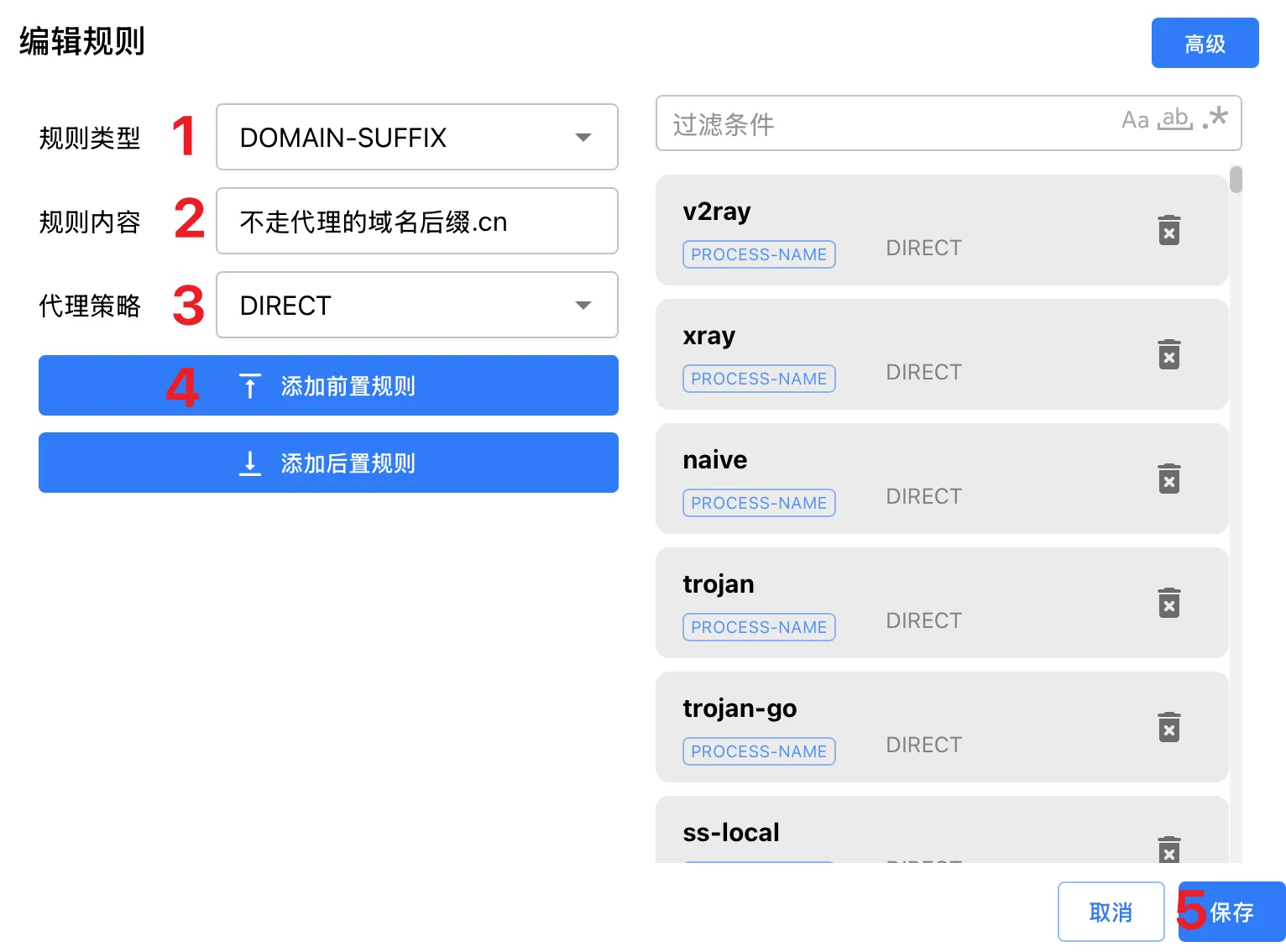
第 15 步:新增一条直连规则
比如想让某个网站不走代理,规则类型选 DOMAIN-SUFFIX,规则内容填它的域名后缀,代理策略选 DIRECT,再点“添加前置规则”,它会比机场自带的规则先匹配。右侧列表能按过滤条件搜索已有规则,不要的点垃圾桶图标删掉。全部弄完点右下角“保存”。
第 16 步:进入编辑节点
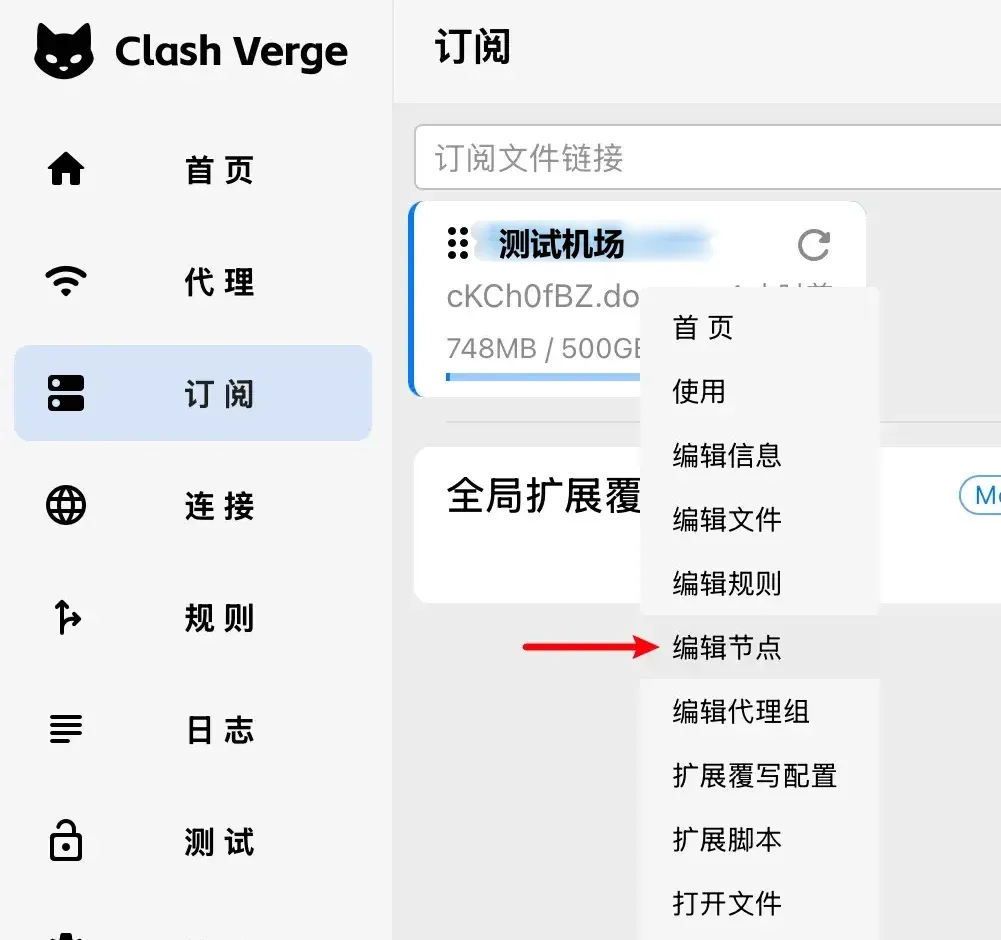
链式代理需要 v2.4.5 或更新的版本,还要准备一个自己的代理,比如家里宽带上开的 SOCKS5。流量会先经过机场节点,再从这个代理出去。在订阅卡片上右键,选“编辑节点”。
第 17 步:添加 SOCKS5 或 HTTP 代理
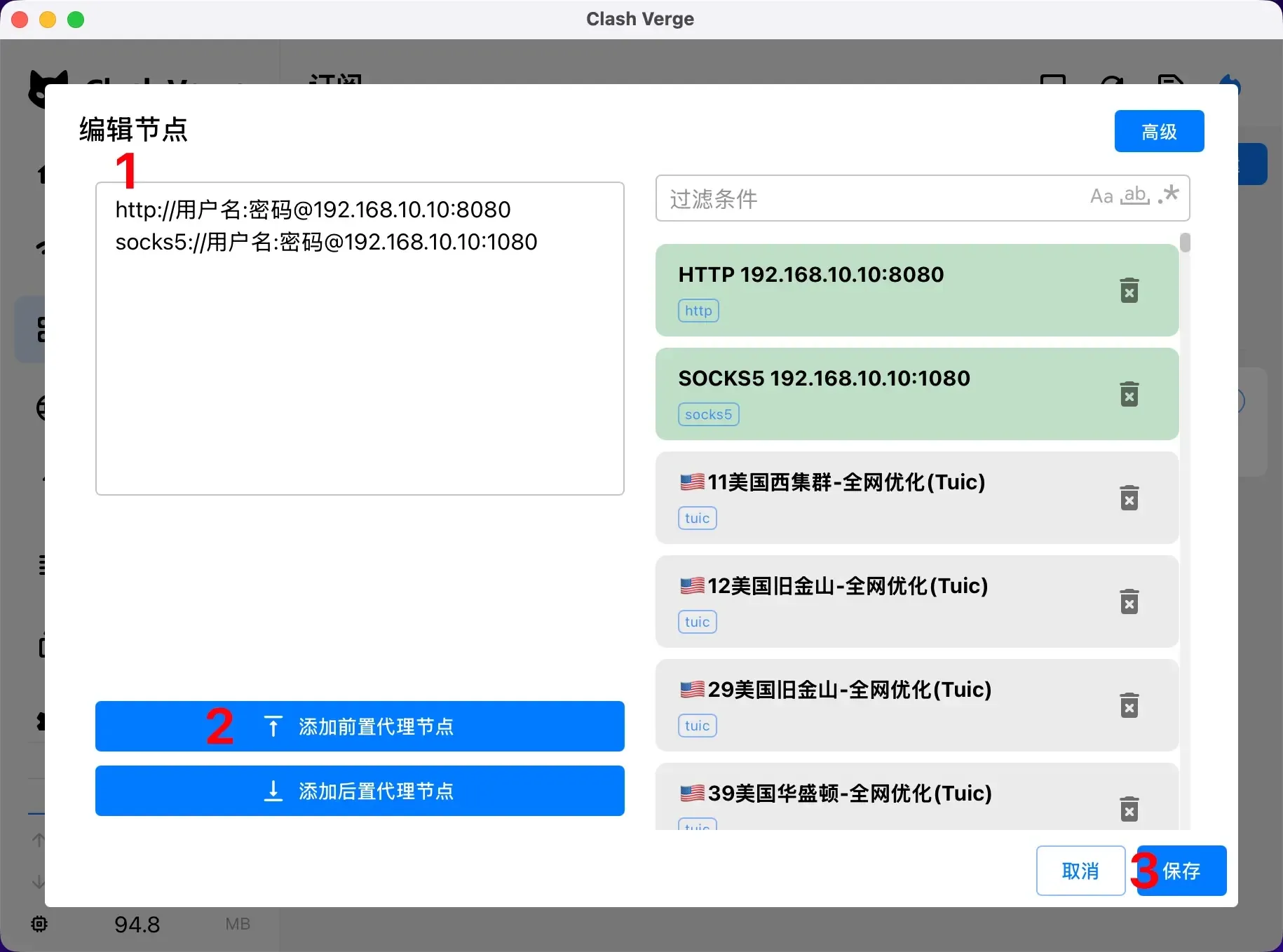
左侧大文本框一行写一条代理,SOCKS5 的写法是 socks5://用户名:密码@地址:端口 ,HTTP 代理把开头换成 http:// 即可。写好后按“添加前置代理节点”,右侧顶部冒出绿色条目,再点“保存”写入配置。
第 18 步:连接代理链并验证
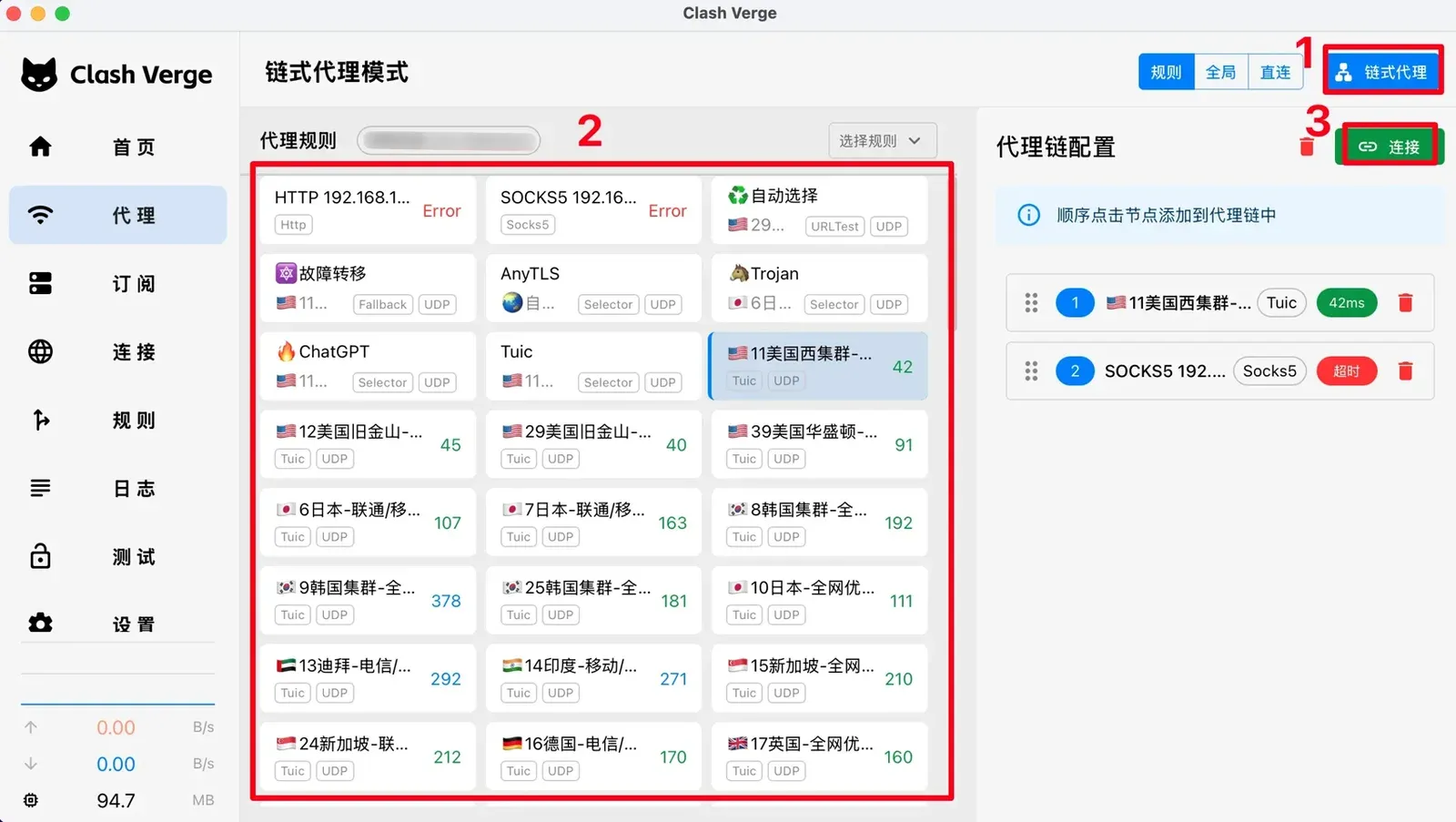
在“代理”页右上角点“链式代理”,按顺序点节点,先点作为入口的机场节点,再点作为出口的自己的代理。右侧代理链配置会按顺序列出并显示延迟,确认后点“连接”。某一跳超时的话,先单独测试那个代理。连好后用查 IP 的网站确认出口地址。
打开浏览器访问 Google 试试。如果打不开,先看下面的常见问题。
常见问题与排查
NVIDIA 显卡打开后白屏或启动报错?
这是 NVIDIA 加 Wayland 环境下的已知上游问题。启动前设置环境变量 WEBKIT_DISABLE_DMABUF_RENDERER=1,比如在终端里带上它运行 clash-verge,或者写进桌面快捷方式的启动命令。
窗口右上角的按钮点不动?
官方说明这是上游的已知问题。打开“设置”里的“界面设置”,把“优先使用系统标题栏”关掉,最小化、最大化和关闭按钮就能用了。
Ubuntu 20.04 装不上怎么办?
20.04 缺少新版需要的 libwebkit2gtk 等依赖,手动补装步骤多、容易出错。官方建议升级到 Ubuntu 24.04,其他比较老的 Debian 系发行版也是同样情况。
TUN 模式开不了?
TUN 依赖服务模式。打开虚拟网卡模式时按提示点“安装服务”,再输入管理员密码授权。装完还提示服务不可用,先升级到最新版,v2.5.5 修过 Linux 装好服务后仍无法开启 TUN 的问题。
导入订阅失败或节点全部超时?
先确认订阅链接完整、套餐没过期。订阅已经导入但更新失败,右键卡片用“更新(代理)”。节点全超时的话,检查系统时间是否准确,旧版还要确认内核已经换成 Meta。