Clash Verge Rev Windows 教程:导入机场订阅、开启系统代理到链式代理(2026)
这篇教你在 Windows 电脑上用 Clash Verge Rev 连上梯子,从选安装包、导入机场订阅、选节点、打开系统代理,一直讲到开机自启、换内核、自定义规则和链式代理。适合第一次用 Clash 类客户端的新手,也适合从旧版 Clash Verge 换过来的用户。
开始前准备
- Windows 10 或 Windows 11 电脑,新版已经不再支持 Windows 7
- 已经买好机场套餐,能在机场后台复制订阅链接
- 能打开 GitHub 下载安装包,国内直连偶尔很慢,多试几次
- 链式代理部分需要 Clash Verge Rev v2.4.5 或更新版本
 Clash Verge Revv2.5.5
闪电图标就是加速下载:还没有外网、打不开 GitHub 时点它,经 gh-proxy.com 镜像中转,下到的还是官方发布页上的同一个安装包。能正常打开 GitHub 的,直接点旁边的下载按钮。
还没有机场订阅?先去 梯子推荐 挑一家,买好后在机场用户中心复制订阅链接。
第 1 步:下载 Windows 安装包
打开 Clash Verge Rev 的 GitHub Releases 页面,在 Assets 里找 Windows 安装包。普通 Intel、AMD 电脑选文件名带 x64-setup 的 exe,骁龙这类 ARM 笔记本选 arm64-setup。带 fixed_webview2 的版本体积大,只在装不上 WebView2 时才用。
第 2 步:安装并打开 Clash Verge
双击安装包,按提示一路下一步装完,新版安装器会自己检测并补装 VC 运行库。装好后从开始菜单或桌面打开 Clash Verge,屏幕右下角的托盘区会出现它的图标。如果只有托盘图标、点了不出窗口,看文末常见问题。
第 3 步:把界面语言换成中文
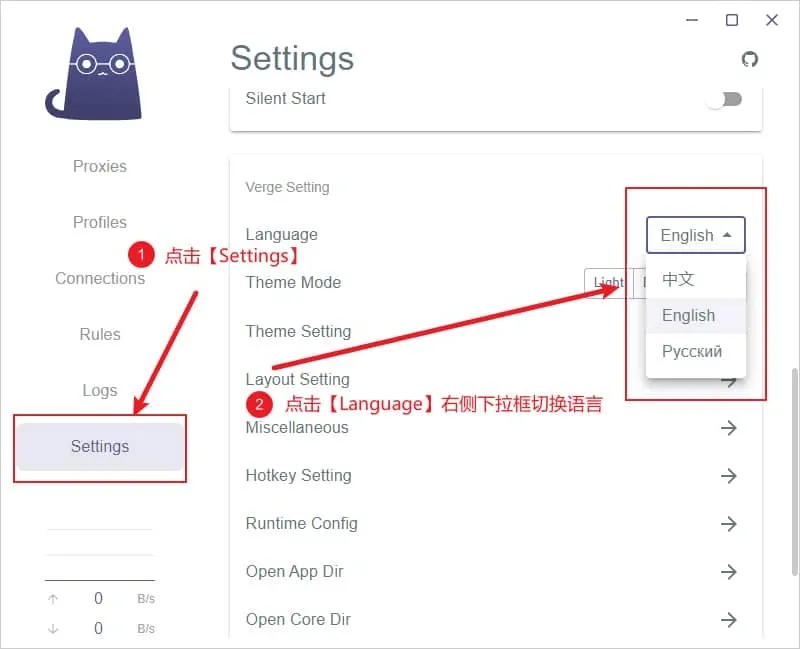
如果打开后是英文界面,点左侧栏最下面的 Settings,在右侧 Verge Setting 区域找到 Language,点它右边的下拉框。列表里有中文、English 和 Русский 三项,选“中文”,界面就换成中文了。
第 4 步:认识中文界面的菜单
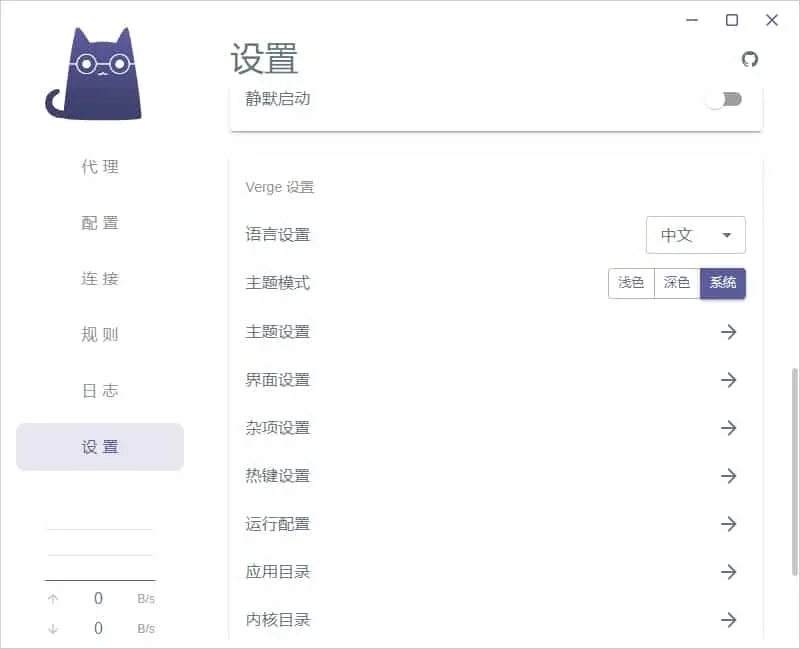
换成中文后,左侧菜单依次是代理、配置、连接、规则、日志、设置。这张是旧版界面,新版左侧多了首页和测试,“配置”也改叫“订阅”,后面几张截图里能看到。设置页的主题模式可以在浅色、深色和跟随系统之间切换。
第 5 步:在机场后台复制订阅链接
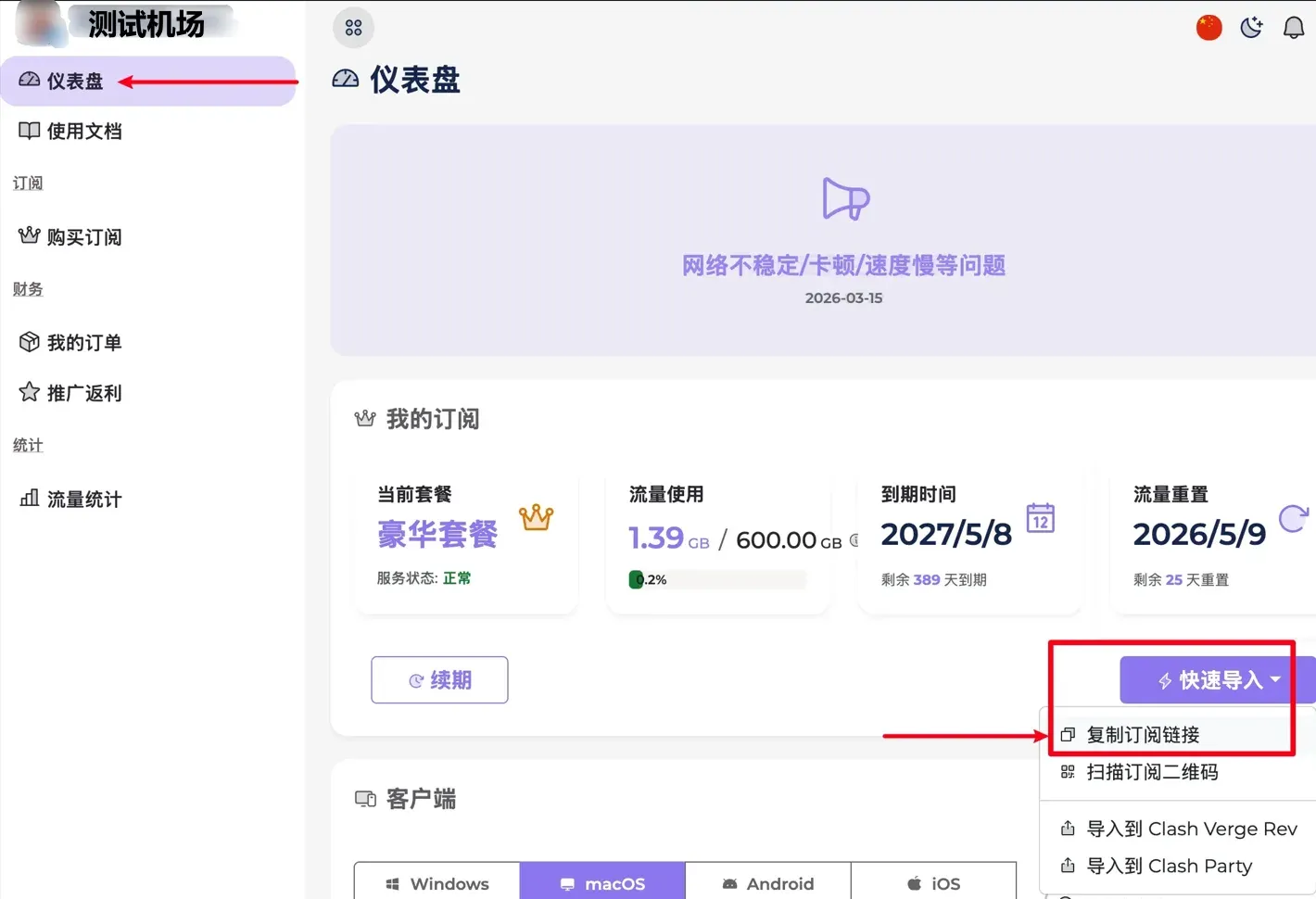
登录机场官网,进入用户中心,找到“复制订阅链接”之类的按钮。不同机场叫法不一样,常见的还有“一键订阅”“快速导入”,找带“订阅”字样的就行。有的机场还提供“导入到 Clash Verge Rev”,能直接唤起已装好的客户端,效果一样。这条链接等于账号,别发给别人。
第 6 步:粘贴订阅链接并导入
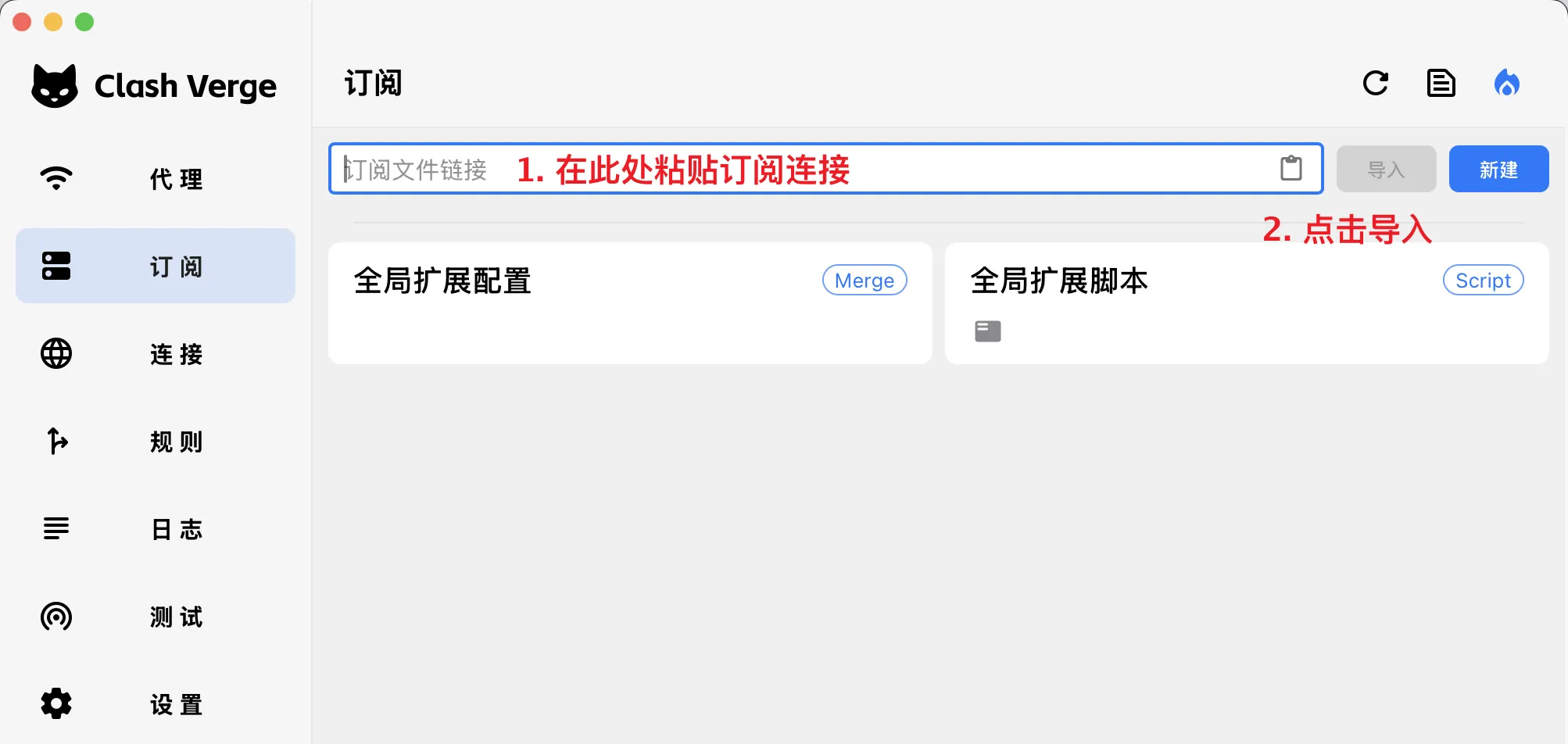
回到客户端,点左侧“订阅”(旧版叫“配置”),把链接粘贴进顶部“订阅文件链接”输入框,也可以点框内右侧的剪贴板图标直接粘贴,然后点右边的“导入”。这张图在 macOS 上截的,Windows 版这一页布局相同。下面的全局扩展配置和脚本属于进阶功能,新手不用动。
第 7 步:确认订阅已经导入
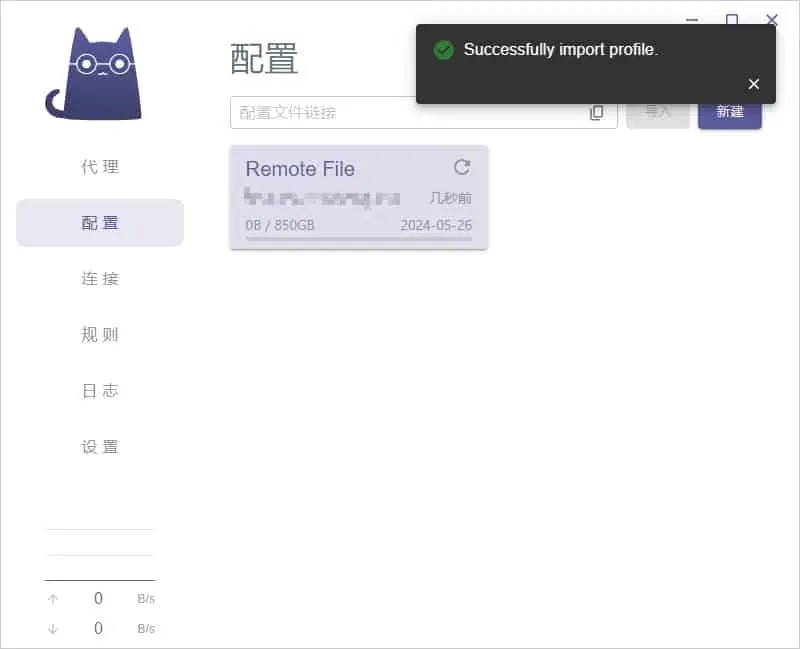
导入成功后,右上角弹出带绿色对勾的 Successfully import profile 提示,列表里多出一张订阅卡片。卡片上有已用和总流量(图里是 0B / 850GB)以及到期日期,右上角的圆形箭头用来手动更新。导入了多个订阅时,点一下要用的那张,它高亮就表示正在使用。
第 8 步:选择代理模式和节点
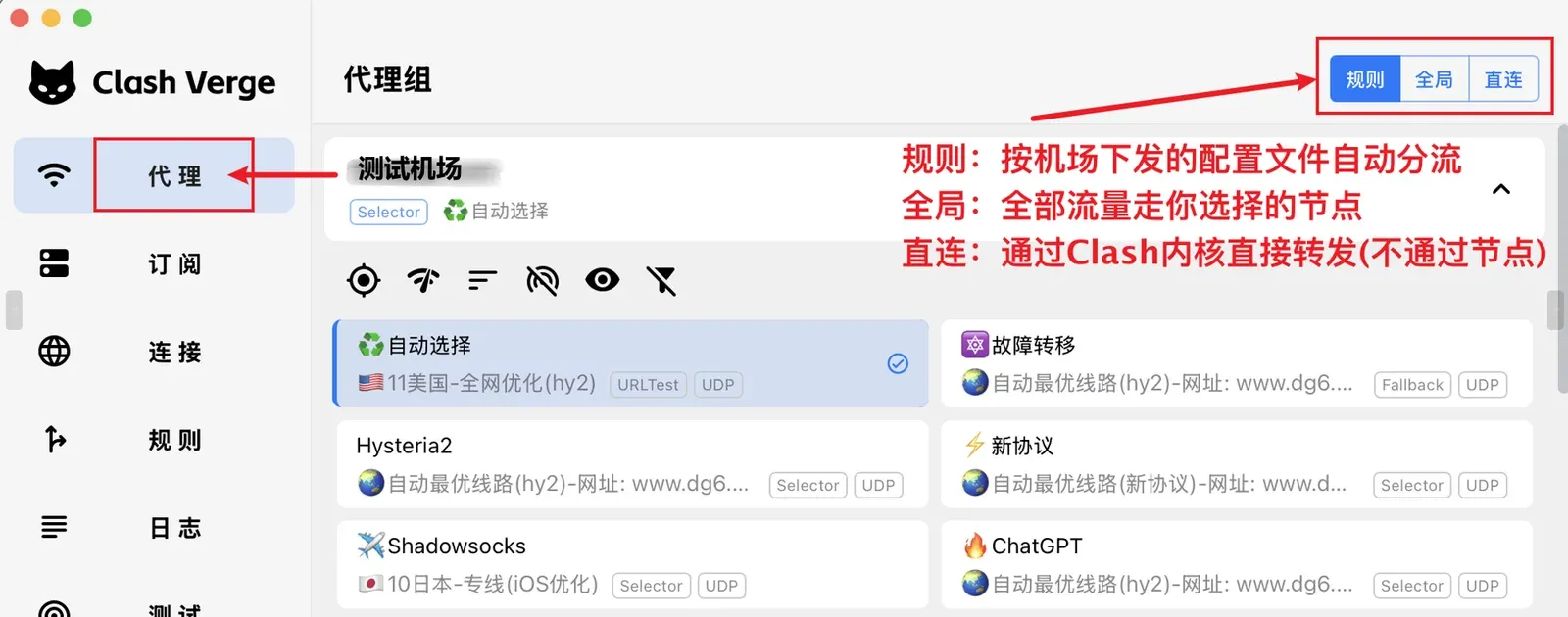
点左侧“代理”,右上角有规则、全局、直连三种模式。平时用“规则”,按机场下发的规则分流,国内网站一般直连,国外网站走节点;“全局”让所有流量走选中的节点,“直连”完全不走节点。展开机场的主代理组,点哪张卡片就用哪个,打勾的是当前选择,新手选“自动选择”就行。
第 9 步:打开系统代理开始上网
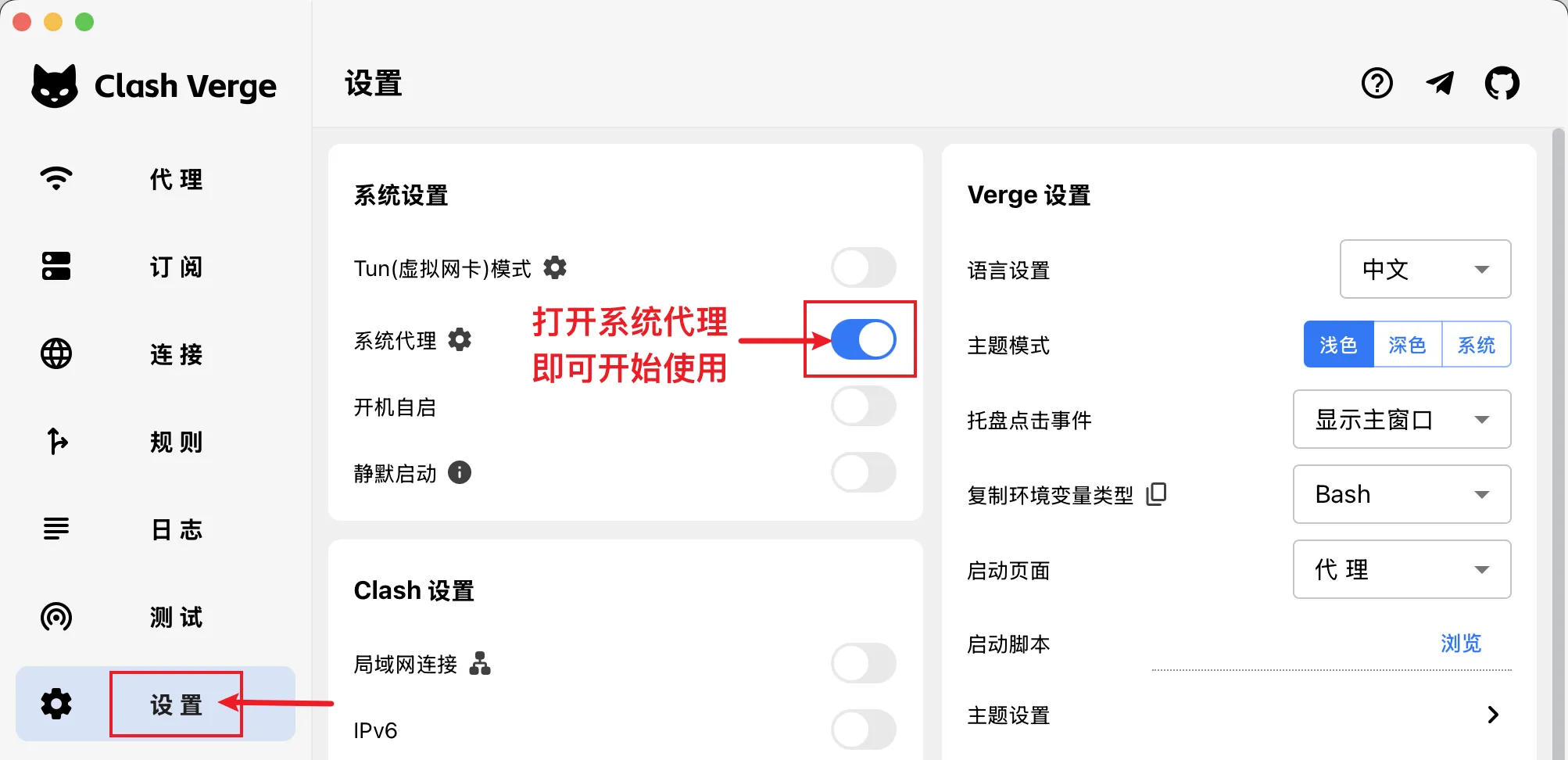
点左侧“设置”,在“系统设置”里打开“系统代理”,开关变蓝就生效了。浏览器和大部分软件会自动走代理,这时打开 Google 或 YouTube 试试。上面的 Tun(虚拟网卡)模式能接管不认系统代理的程序,比如部分游戏和命令行工具,新手先不用开。
第 10 步:允许防火墙放行内核
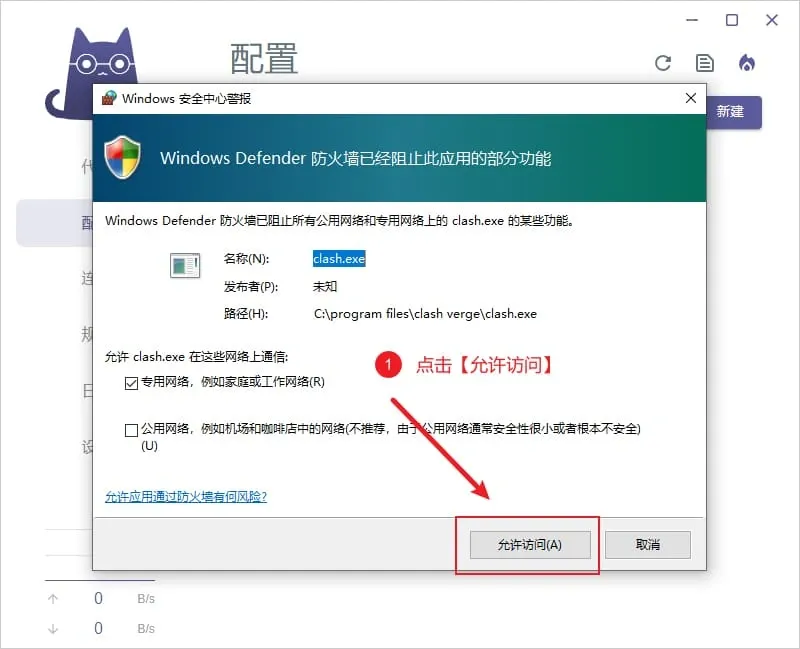
首次启动内核时,Windows 可能弹出“Windows 安全中心警报”,说防火墙阻止了 clash.exe 的部分功能。保持默认勾选的“专用网络”,点“允许访问”。图里是旧版内核 clash.exe,新版弹窗里的程序名不同,处理方法一样。点了取消,局域网里的手机可能连不上这台电脑的代理。
第 11 步:设置开机自动启动
在“设置”的“系统设置”里打开“开机自启”,电脑开机后 Clash Verge 会自动运行。想让它开机时只待在右下角托盘、不弹主窗口,再打开下面的“静默启动”。升级或重装软件后自启失效的话,把开关关掉再打开一次就行。
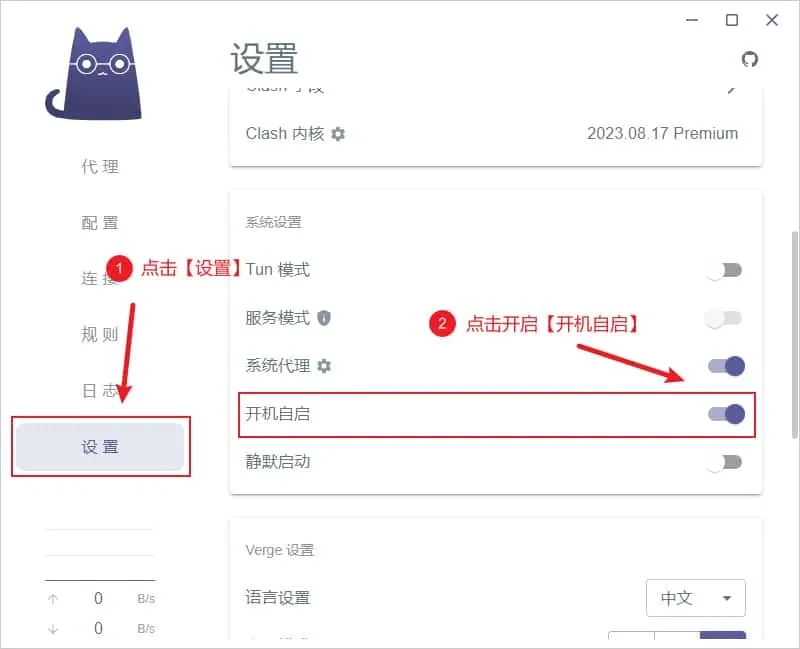
第 12 步:打开 Clash 内核设置
旧版默认用已经停更的 Clash Premium 内核,图里显示 2023.08.17 Premium,它不支持 Hysteria2、VLESS 这类新协议。在“设置”的“Clash 设置”区域找到“Clash 内核”,点右侧小齿轮打开内核列表。新版 Clash Verge Rev 自带 Mihomo 内核,一般不用改。
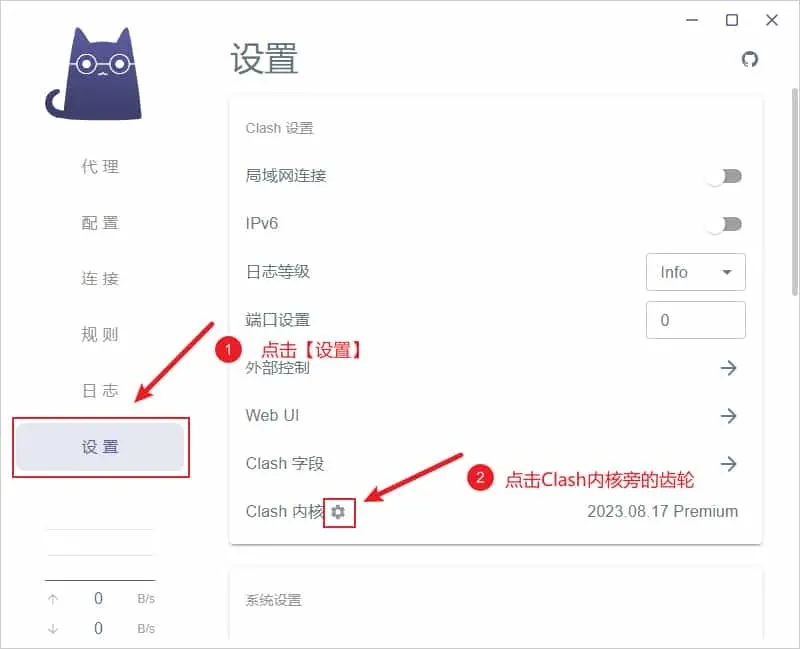
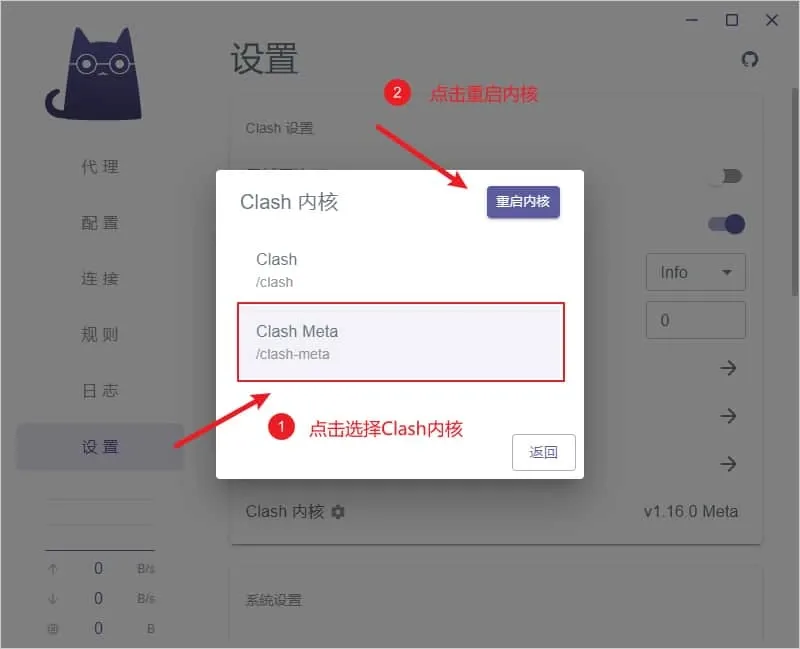
第 13 步:切换到 Clash Meta 内核
在弹出的“Clash 内核”窗口里点选“Clash Meta”,再点右上角“重启内核”,最后点“返回”。回到设置页,内核一栏会显示 Meta 的版本号,图里是 v1.16.0 Meta。机场节点用了 Hysteria2、TUIC、VLESS 这些协议时,要用 Meta 内核才能连上。
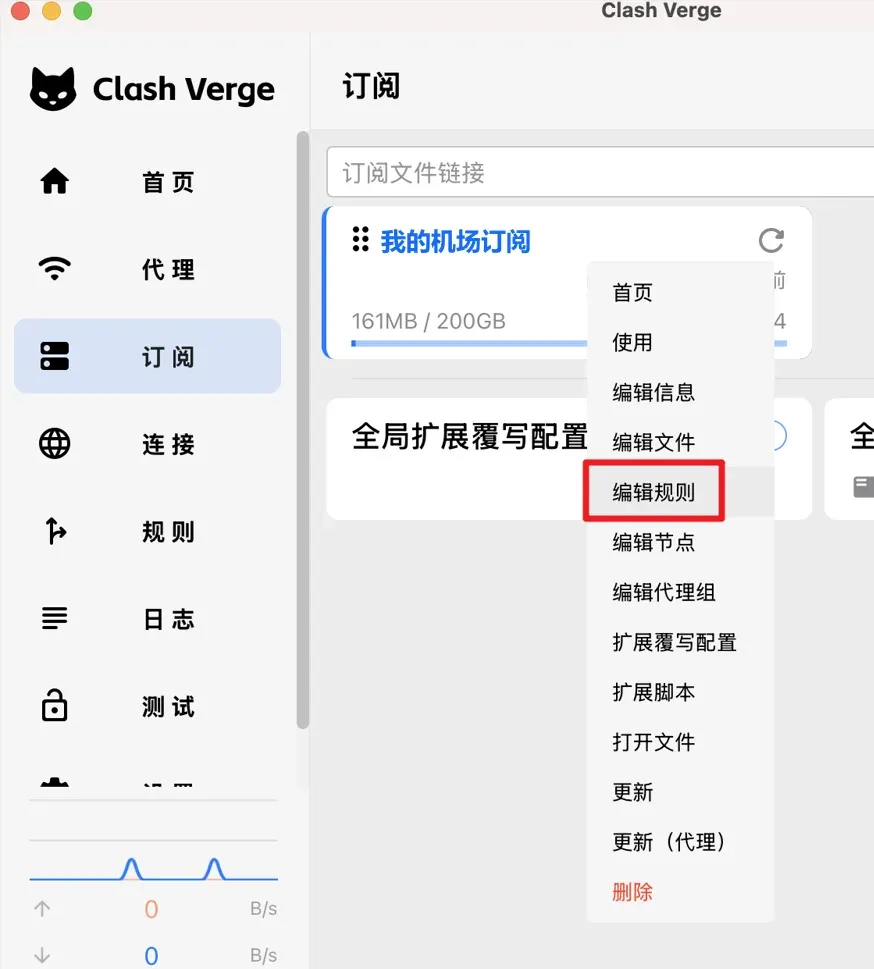
第 14 步:右键订阅打开编辑规则
新版可以直接给订阅加自己的分流规则。在“订阅”页右键点订阅卡片,菜单里有编辑信息、编辑文件、编辑规则、编辑节点、编辑代理组、更新(代理)等选项,点“编辑规则”。在这里加的规则保存在本地,更新订阅后不会丢。
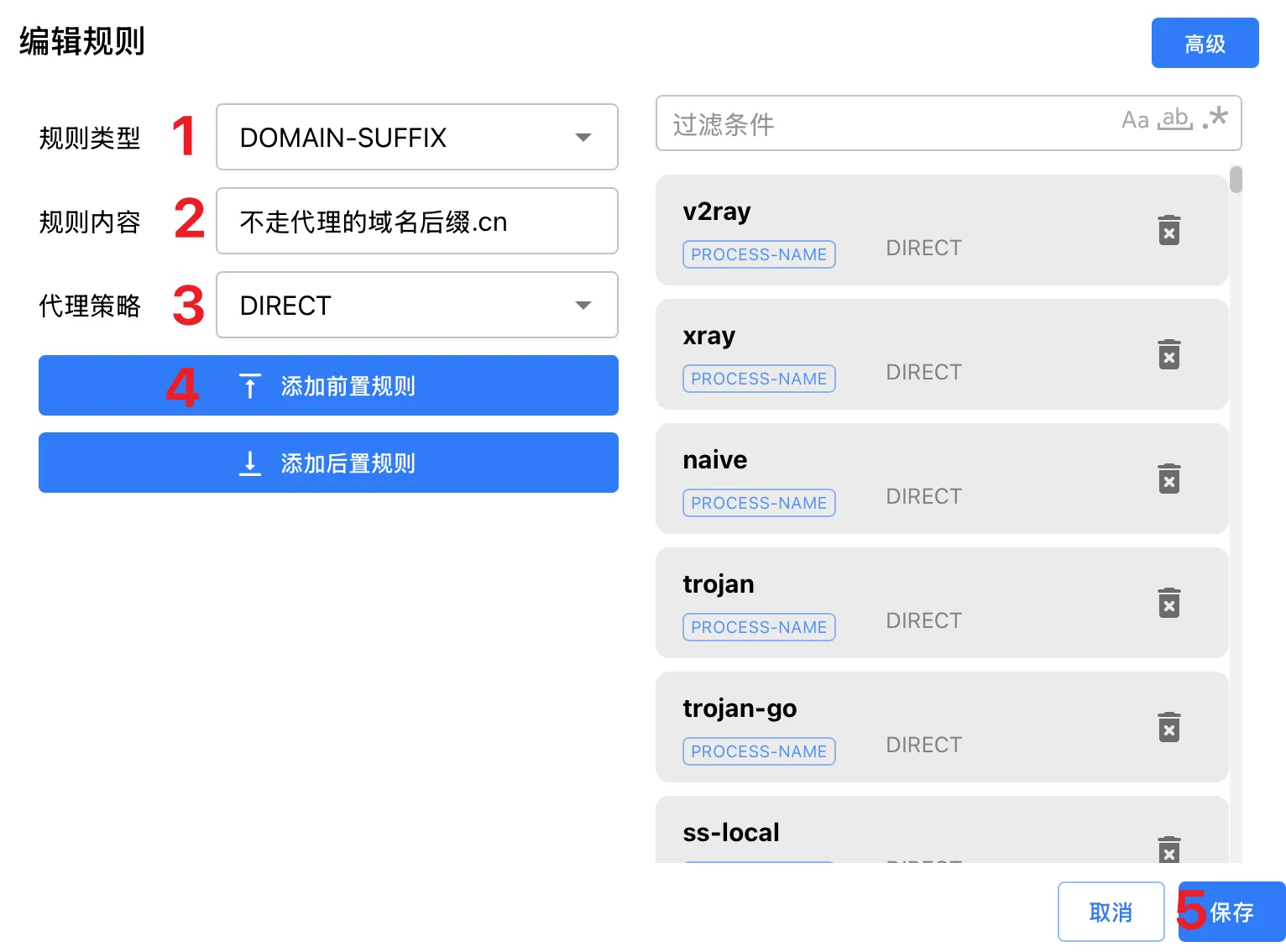
第 15 步:添加一条自定义规则
左边依次填三项。规则类型选 DOMAIN-SUFFIX,按域名后缀匹配;规则内容填域名后缀;代理策略选 DIRECT 表示直连,选代理组就走节点。填好点“添加前置规则”,前置规则排在机场规则前面,优先生效。右侧是已有规则,可以搜索,也可以点垃圾桶删除。最后点“保存”。
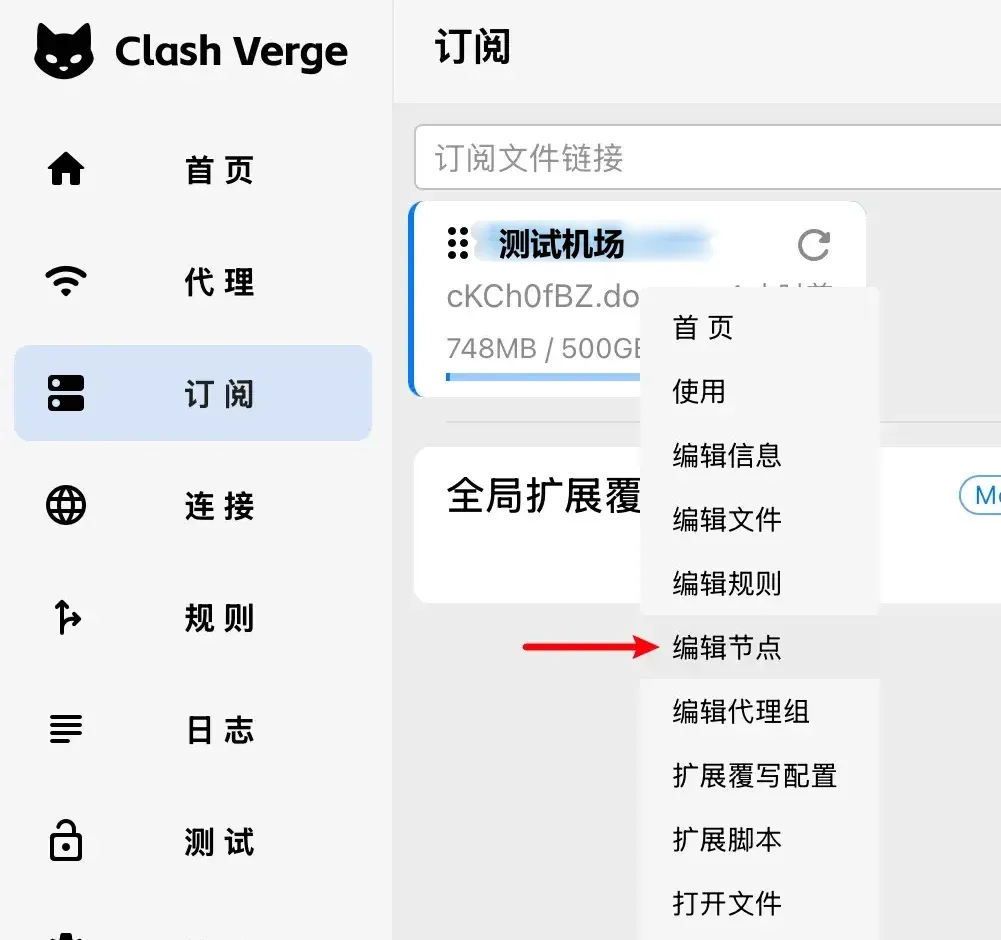
第 16 步:右键订阅打开编辑节点
链式代理让流量先经过机场节点,再从你自己的代理出去,常见用法是机场节点加家庭宽带或固定 IP 代理。这个功能要 v2.4.5 及以上版本。准备好自己的代理地址后,在“订阅”页右键点订阅卡片,选“编辑节点”。
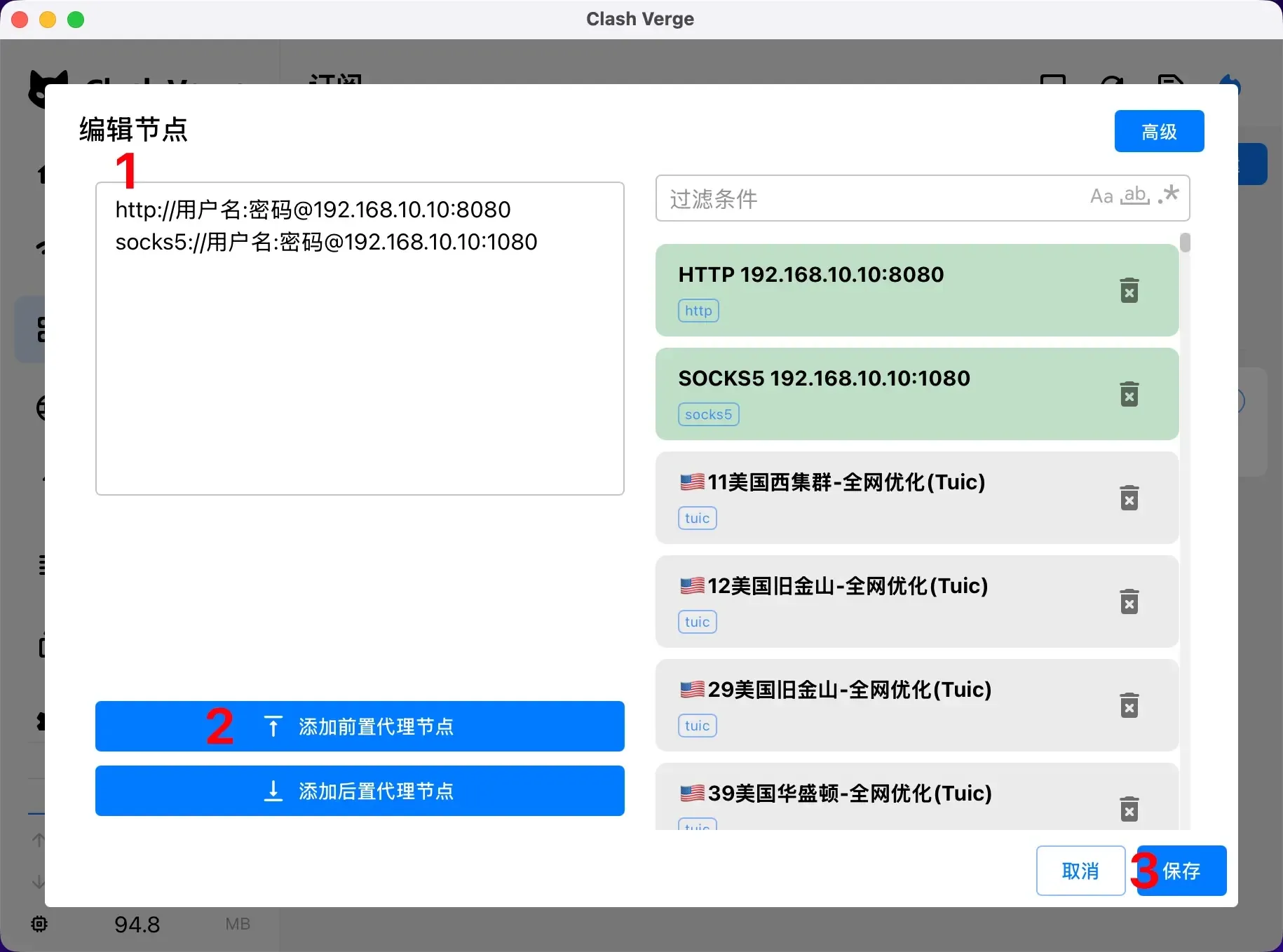
第 17 步:添加要串联的代理节点
在左侧文本框里一行填一个代理,格式像 http://用户名:密码@地址:端口 或 socks5://用户名:密码@地址:端口 ,没有认证就省掉用户名和密码。点“添加前置代理节点”,右侧列表顶部会出现绿色的新节点,确认无误后点右下角“保存”。这里加的节点也不会被订阅更新覆盖。
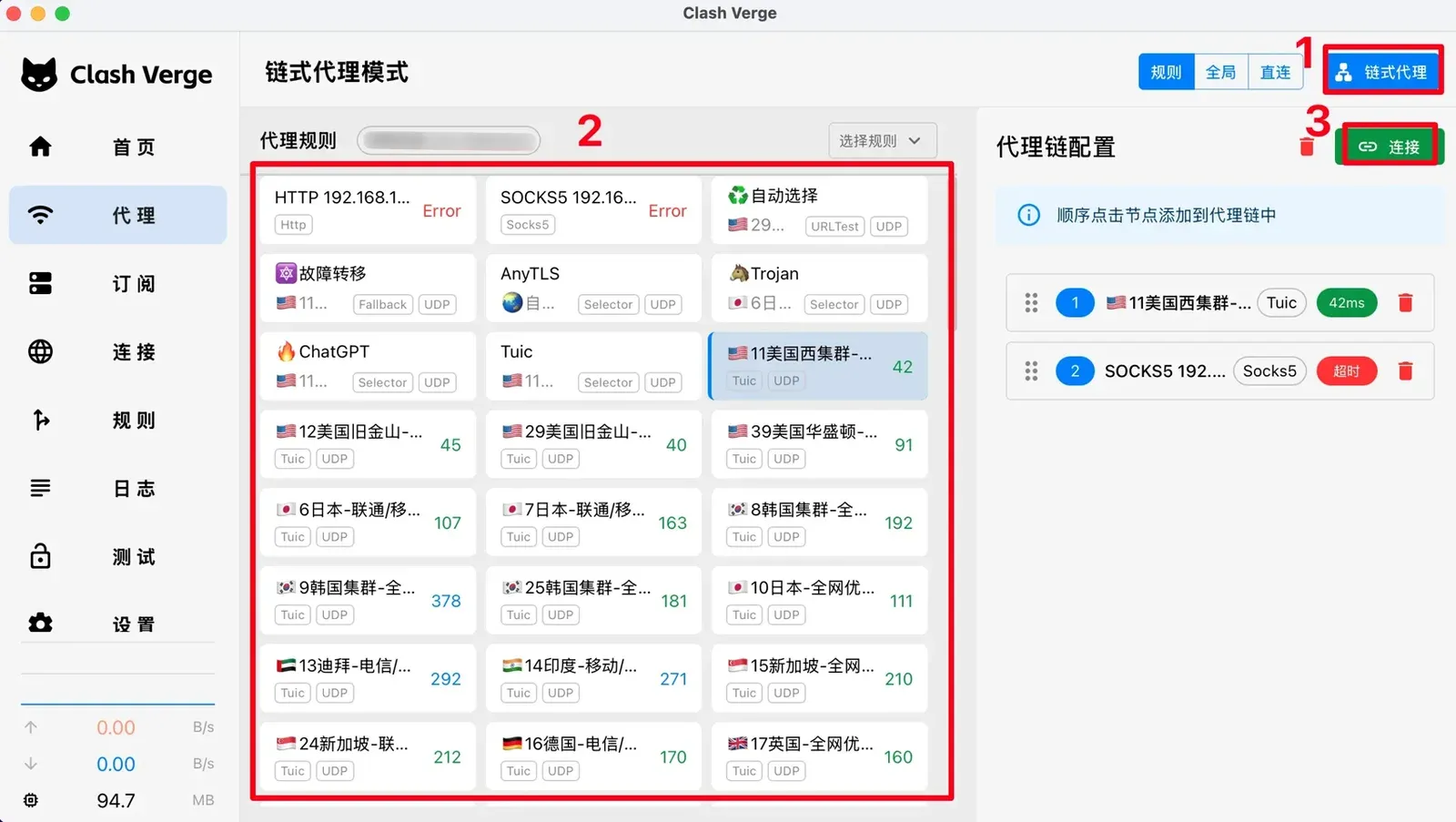
第 18 步:开启链式代理并连接
回到“代理”页,点右上角“链式代理”。在节点列表里按顺序点选,先点的是入口,后点的是出口,一般先点机场节点,再点自己的代理。右侧“代理链配置”会显示顺序和延迟,确认后点绿色的“连接”。如果某一跳显示超时,先单独测一下那个代理能不能用。
打开浏览器访问 Google 试试。如果打不开,先看下面的常见问题。
常见问题与排查
导入订阅时提示失败怎么办?
先确认复制的链接完整、套餐没有过期,再点一次导入。机场订阅域名被干扰时也会失败,可以换机场提供的备用订阅地址。已经导入过的订阅更新失败,右键卡片选“更新(代理)”,让它通过当前节点去拉取。
节点延迟全部显示超时或 Error?
先到机场后台看套餐是否到期、流量是否用完,再右键订阅卡片点“更新”拉取最新节点。旧版还在用 Clash Premium 内核的话,新协议节点会全部报错,按上面的步骤换成 Meta 内核。都正常还是超时,联系机场客服。
退出 Clash Verge 后电脑上不了网?
这是系统代理没被关掉,软件异常退出或电脑断电后容易留下这个设置。打开 Windows 设置,进入网络和 Internet,再进代理,在手动设置代理里关闭“使用代理服务器”。平时退出前先在软件里关掉系统代理。
打开后只有托盘图标,没有窗口?
Clash Verge Rev 的界面依赖系统的 WebView2 组件,被优化软件禁用或卸载后就会这样。先重新安装微软的 WebView2 运行时;还是不行,就到 Releases 下载文件名带 fixed_webview2 的安装包,它自带 WebView2。
TUN 模式开不了,或者一开就闪退?
Windows 上用 TUN 模式要先装好服务模式,安装时弹出管理员授权就点“是”。360、金山毒霸这类安全软件常会拦截服务安装导致闪退,先退出或卸载它们再装。实在装不上服务,可以右键 Clash Verge 选以管理员身份运行。
相关教程
- LinuxClash Verge Rev · Clash Verge Rev Linux 教程:deb 和 rpm 安装、导入订阅到终端走代理(2026)
- MacClash Verge Rev · Clash Verge Rev macOS 教程:Mac 安装、导入机场订阅与开启系统代理(2026)
- WinClash for Windows · Clash for Windows 教程:停更后还在用 CFW 怎么导入订阅、开系统代理(2026)
- WinClash Party · Windows 上用 Clash Party 教程 2026,从复制机场订阅到打开系统代理(原 Mihomo Party)
- WinClash Verge · Clash Verge Windows 教程:停更旧版怎么导入订阅、开系统代理(2026)
- WinclashN · clashN Windows 教程:停更旧版添加订阅、选节点和开系统代理(2026)
- WinFlClash · FlClash Windows 使用教程(2026),导入 Clash 订阅并开启系统代理
- WinNekoRay · NekoRay Windows 教程:停更旧版添加订阅分组、测速和开系统代理(2026)