NekoRay Windows 教程:停更旧版添加订阅分组、测速和开系统代理(2026)
NekoRay 已经停更,作者在仓库写明不再维护,Windows 上建议改用它的后继 Throne。这篇给还在用 NekoRay 3.x 的人,讲首次选内核、添加订阅分组、更新订阅、Url Test 测速和打开系统代理。
NekoRay 已经停止更新。本教程留给还在用旧版的朋友;新装的话建议直接用Throne。
开始前准备
- Windows 64 位系统,4.x 版本已不支持 Windows 7
- 已经买好机场套餐,拿到订阅链接
- 能打开 GitHub 下载压缩包
闪电图标就是加速下载:还没有外网、打不开 GitHub 时点它,经 gh-proxy.com 镜像中转,下到的还是官方发布页上的同一个安装包。能正常打开 GitHub 的,直接点旁边的下载按钮。
还没有机场订阅?先去 梯子推荐 挑一家,买好后在机场用户中心复制订阅链接。
第 1 步:下载并解压 NekoRay
NekoRay 仓库已经归档,Releases 里最后一版是 2024 年 12 月的 4.0.1,Windows 版是文件名带 windows64 的 zip,解压就能用。4.x 的主程序改名叫 nekobox.exe,官方建议删掉 3.x 的程序和数据后重新安装。新装更推荐 Throne。
第 2 步:认准纸箱猫耳图标
NekoRay 的图标是一个蹲在纸箱里、长着猫耳的蓝发女孩。解压后文件夹里带这个图标的 exe 就是主程序,3.x 叫 nekoray.exe,4.x 改名 nekobox.exe。可以右键发送一个桌面快捷方式,以后打开方便。

第 3 步:认识 NekoRay 主界面
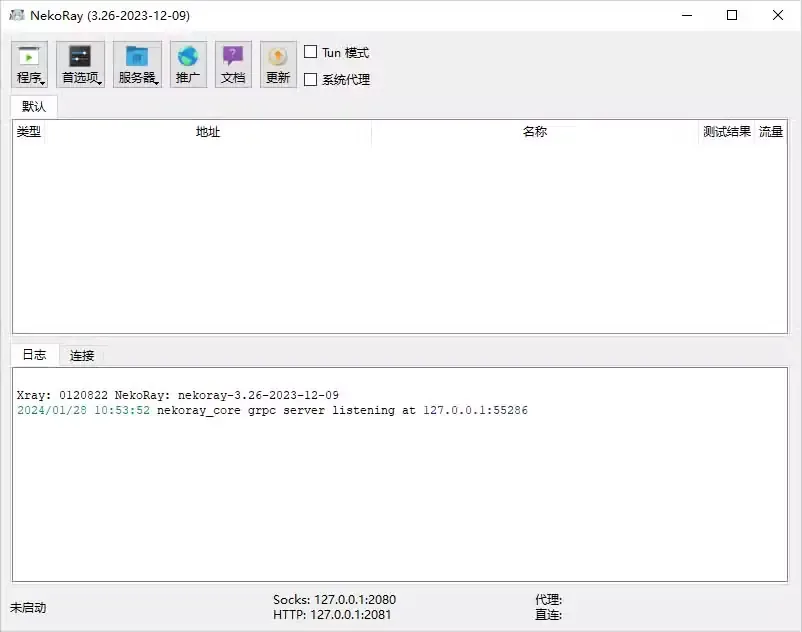
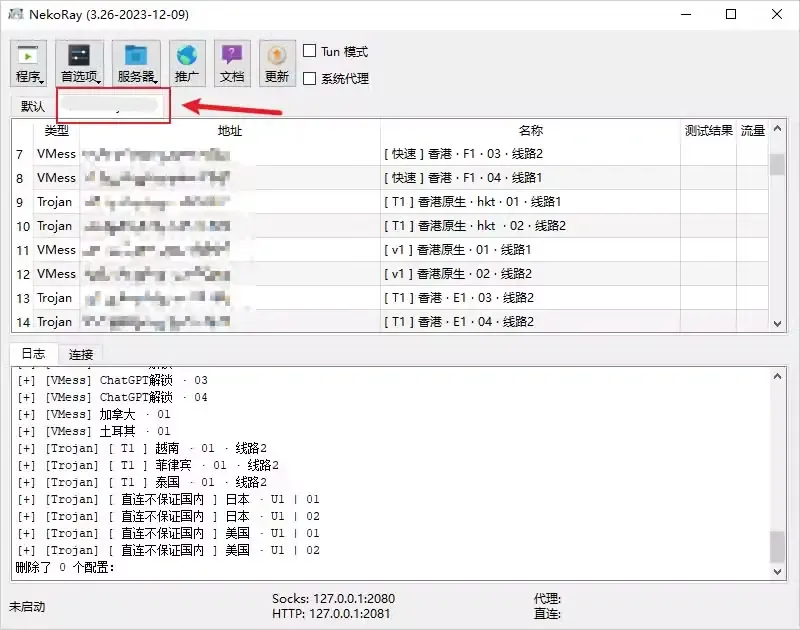
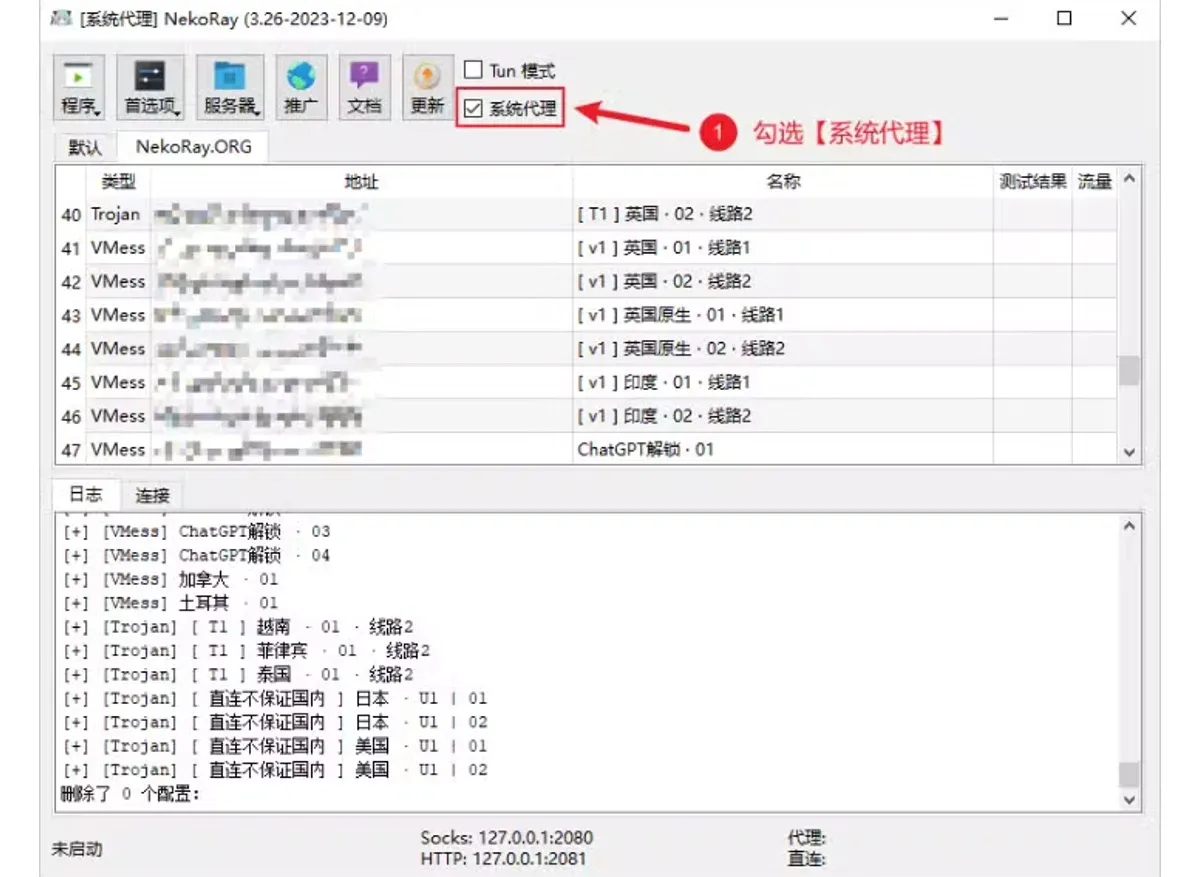
标题栏写着版本号,图里是 3.26-2023-12-09。顶部是程序、首选项、服务器、推广、文档、更新几个按钮,旁边是 Tun 模式和系统代理两个勾选框。中间是节点列表,下面是日志和连接,最底部显示本地 Socks 端口 2080 和 HTTP 端口 2081。
第 4 步:首次运行选择内核
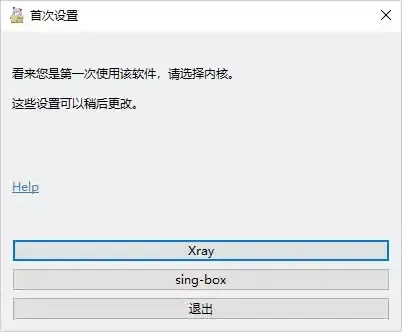
第一次打开会弹出“首次设置”,让你在 Xray 和 sing-box 之间选内核,之后还能改。节点里有 Hysteria2、TUIC 这类协议时选 sing-box 更稳妥。4.x 版本已经去掉 Xray,只剩 sing-box 一种内核。
第 5 步:允许防火墙放行
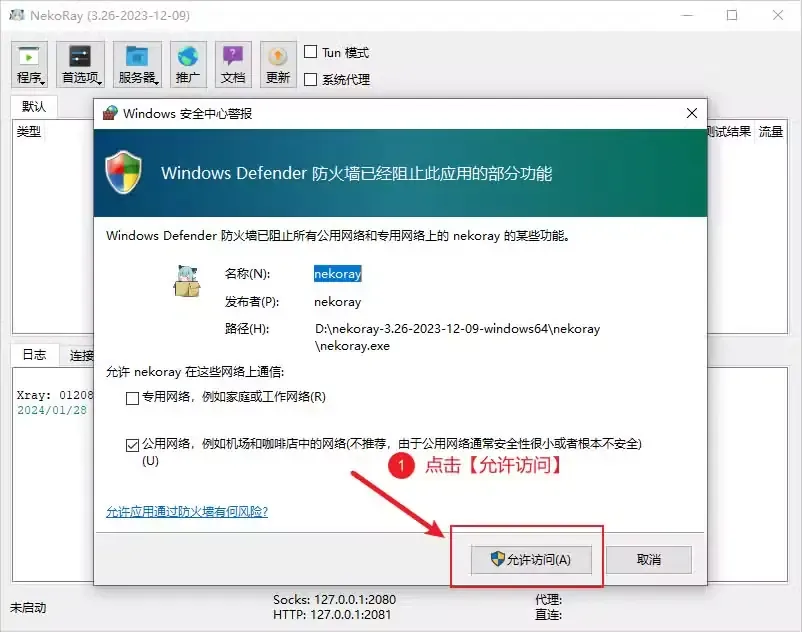
首次启动时 Windows 可能弹出安全中心警报,说防火墙阻止了 nekoray 的部分功能,点“允许访问”即可。弹窗会预先勾上当前网络的类型,图里是公用网络。只在本机用代理,勾哪种都不影响;想让局域网里的手机连这台电脑,要勾上当前网络。
第 6 步:打开分组管理
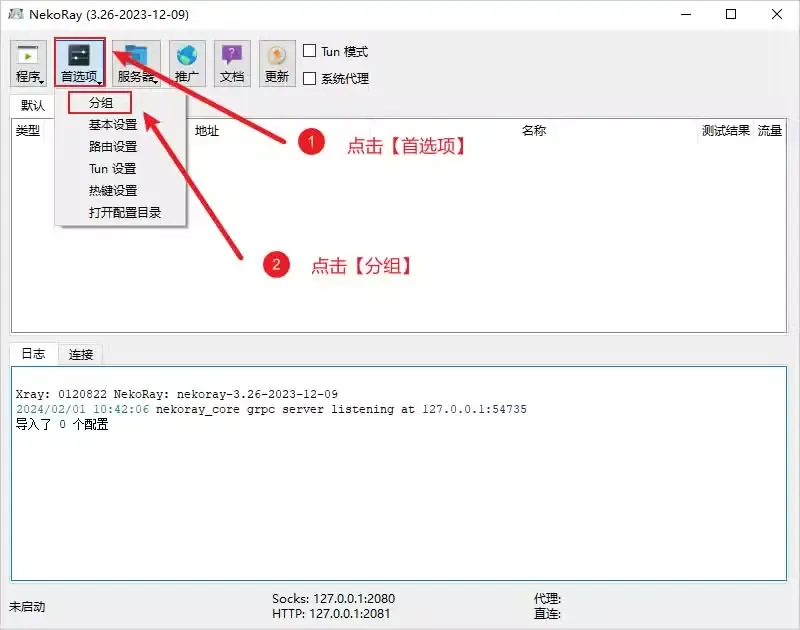
NekoRay 用“分组”来管理订阅。点顶部的“首选项”,下拉菜单里有分组、基本设置、路由设置、Tun 设置、热键设置和打开配置目录,点第一项“分组”。
第 7 步:新建一个订阅分组
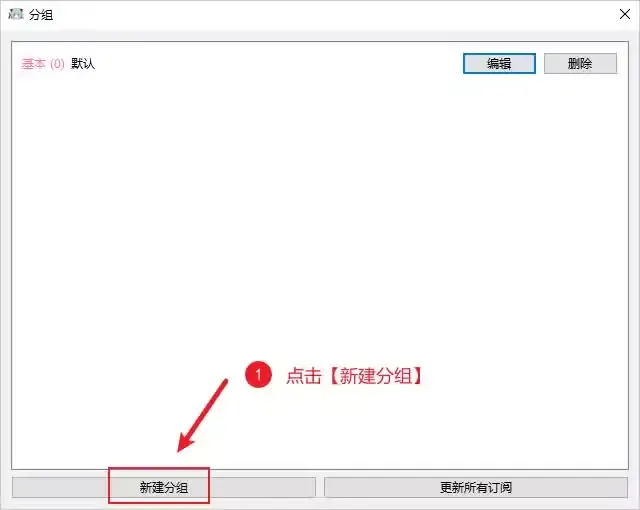
分组窗口里一开始只有一个“基本”类型的默认分组,右侧是编辑和删除按钮。点窗口底部左边的“新建分组”。底部右边的“更新所有订阅”,以后想一次更新全部订阅时再用。
第 8 步:填写分组名称和订阅 URL
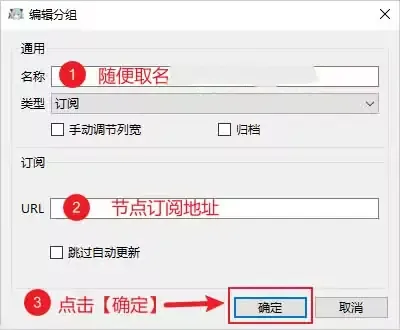
名称随便起,比如机场名,类型选“订阅”。在下面订阅区域的 URL 里粘贴机场的订阅链接,“跳过自动更新”不要勾,这样以后会自动更新。手动调节列宽和归档两项不用管,点“确定”保存。
第 9 步:点更新订阅拉取节点
保存后分组窗口里多出一个订阅分组,下面显示订阅链接,右侧有更新订阅、编辑、删除三个按钮。点“更新订阅”,NekoRay 会下载节点,日志里会列出新增的节点。截图分享时要把整条链接遮住,token 那一段最要紧。
第 10 步:查看订阅里的节点
关掉分组窗口回到主界面,“默认”旁边多出一个以分组名称命名的标签,点开就是这份订阅的全部节点,类型有 VMess、Trojan 等,名称里写着地区和线路。下方日志里带加号的行,是这次更新新增的节点。
第 11 步:用 Url Test 测延迟
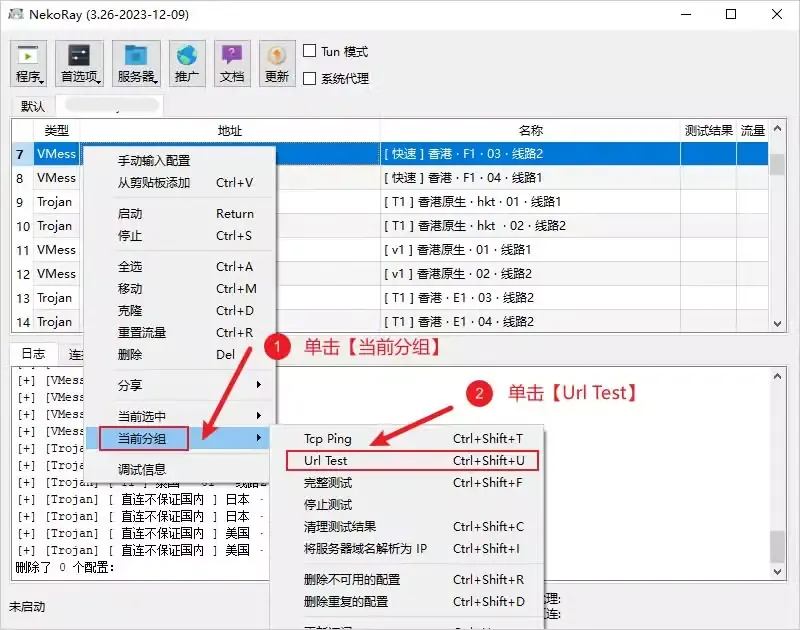
在节点列表上右键,选“当前分组”,再点“Url Test”,3.x 的快捷键是 Ctrl+Shift+U。测试结果一栏会显示每个节点的延迟,测不通的就换掉,子菜单里的“删除不可用的配置”能一次清理。4.x 的主界面上直接有 URL 测试按钮。
第 12 步:启动节点并勾选系统代理
选中延迟低的节点按回车,或者右键点“启动”,左下角就不再显示“未启动”。再勾选顶部的“系统代理”,标题栏前面会出现“[系统代理]”,浏览器就能上外网了。图里左下角还是未启动,只勾系统代理、不启动节点是连不上的。
打开浏览器访问 Google 试试。如果打不开,先看下面的常见问题。
常见问题与排查
NekoRay 还能继续用吗?
作者已经归档仓库,写明不再维护,4.0.1 是最后一版。已经装好的还能用,但内核不会再升级。Windows 上可以换 Throne,它是 NekoRay 的后继项目;只用机场订阅的话,作者也推荐 Clash Verge Rev。
勾了系统代理还是上不了网?
先看左下角是不是还显示“未启动”,NekoRay 要先启动一个节点才有代理可用,选中节点按回车就行。节点启动了还不行,就换一个 Url Test 能测通的节点。
升级到 4.x 后配置乱了或打不开?
4.x 的主程序改名成 nekobox.exe,内核也不再支持 Xray。官方建议彻底删除 3.x 的程序和配置后重新安装,再把订阅重新添加一次。
更新订阅后列表里没有节点?
先确认订阅链接完整、套餐没过期,分组类型选的是“订阅”。在分组窗口里再点一次“更新订阅”,然后看日志里有没有报错。
相关教程
- WinClash for Windows · Clash for Windows 教程:停更后还在用 CFW 怎么导入订阅、开系统代理(2026)
- WinClash Party · Windows 上用 Clash Party 教程 2026,从复制机场订阅到打开系统代理(原 Mihomo Party)
- WinClash Verge Rev · Clash Verge Rev Windows 教程:导入机场订阅、开启系统代理到链式代理(2026)
- WinClash Verge · Clash Verge Windows 教程:停更旧版怎么导入订阅、开系统代理(2026)
- WinclashN · clashN Windows 教程:停更旧版添加订阅、选节点和开系统代理(2026)
- WinFlClash · FlClash Windows 使用教程(2026),导入 Clash 订阅并开启系统代理