v2rayN Windows 教程:添加机场订阅、手动加节点和开启系统代理(2026)
从下载解压讲起,教你在 Windows 上用 v2rayN 添加机场订阅、更新节点、开启系统代理和选择路由分流,也讲了 VMess、VLESS、Trojan、Hysteria2 等节点怎么手动添加。适合想用 v2rayN 翻墙的新手,自建节点的用户也能照着填参数。
开始前准备
- Windows 10 或 Windows 11 电脑,官方只支持 Windows 10 及以上
- 机场订阅链接,或者单个节点的分享链接、参数
- 能打开 GitHub 下载压缩包,国内直连偶尔很慢,多试几次

闪电图标就是加速下载:还没有外网、打不开 GitHub 时点它,经 gh-proxy.com 镜像中转,下到的还是官方发布页上的同一个安装包。能正常打开 GitHub 的,直接点旁边的下载按钮。
还没有机场订阅?先去 梯子推荐 挑一家,买好后在机场用户中心复制订阅链接。
第 1 步:下载并解压 v2rayN
打开 v2rayN 的 GitHub Releases 页面,Windows 版是免安装的 zip 压缩包。普通电脑下载 v2rayN-windows-64.zip,骁龙等 ARM 电脑选 windows-arm64。带 desktop 的是另一套界面,新手不用管。解压到纯英文路径,比如 D 盘的 v2rayN 文件夹。
第 2 步:认识 v2rayN 主界面
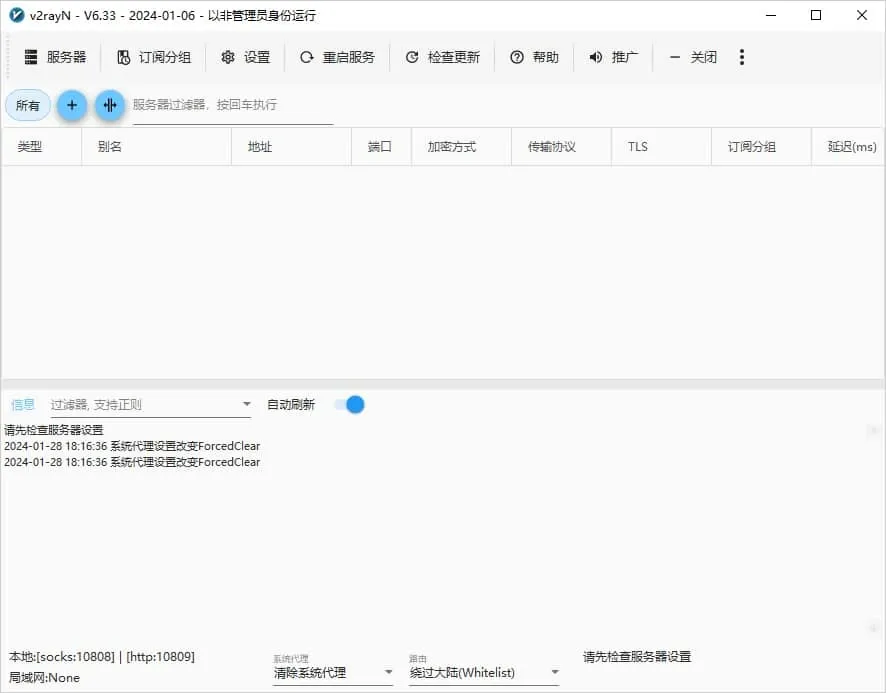
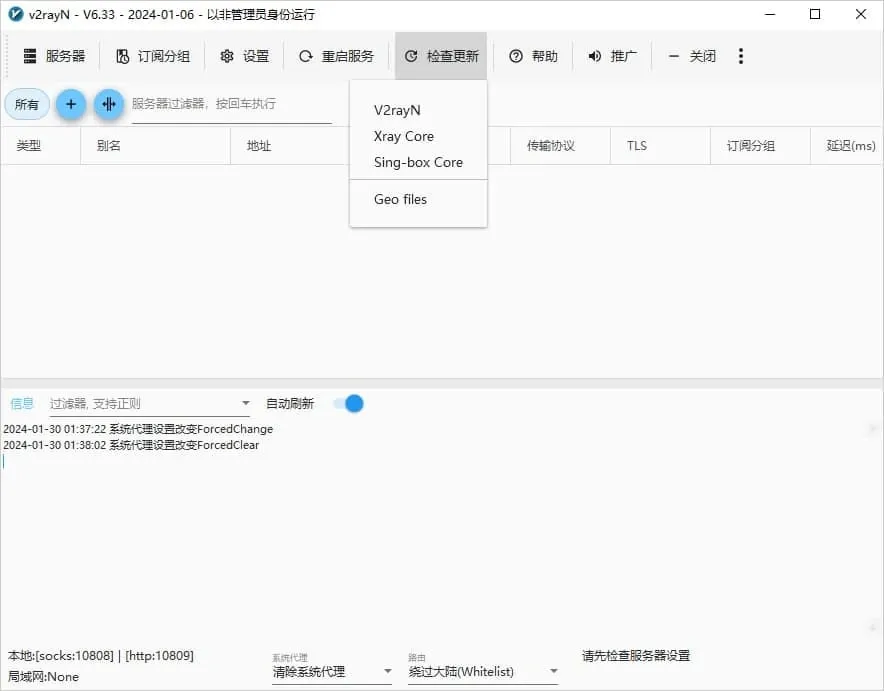
双击 v2rayN.exe 打开主界面,标题栏显示版本号和运行身份,图里是 V6.33、以非管理员身份运行。顶部是服务器、订阅分组、设置、检查更新等菜单,中间是节点列表,下方信息栏显示日志。最底下一行有本地端口,以及系统代理和路由两个下拉框。
第 3 步:认识程序文件夹
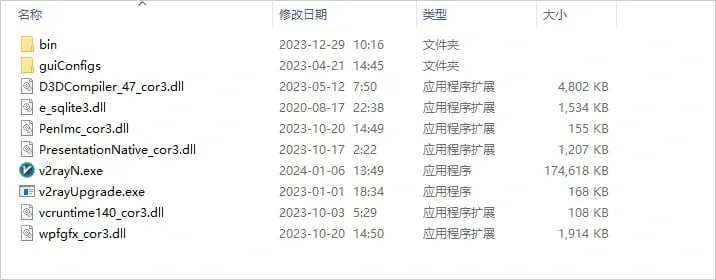
解压出的文件夹里,v2rayN.exe 是主程序,以后都双击它打开,可以右键发送一个桌面快捷方式。bin 文件夹放 Xray、sing-box 等内核,guiConfigs 存着订阅和设置,换电脑时整个文件夹拷走就行。别放在 C 盘 Program Files 这类需要权限的目录。
第 4 步:看懂服务器菜单
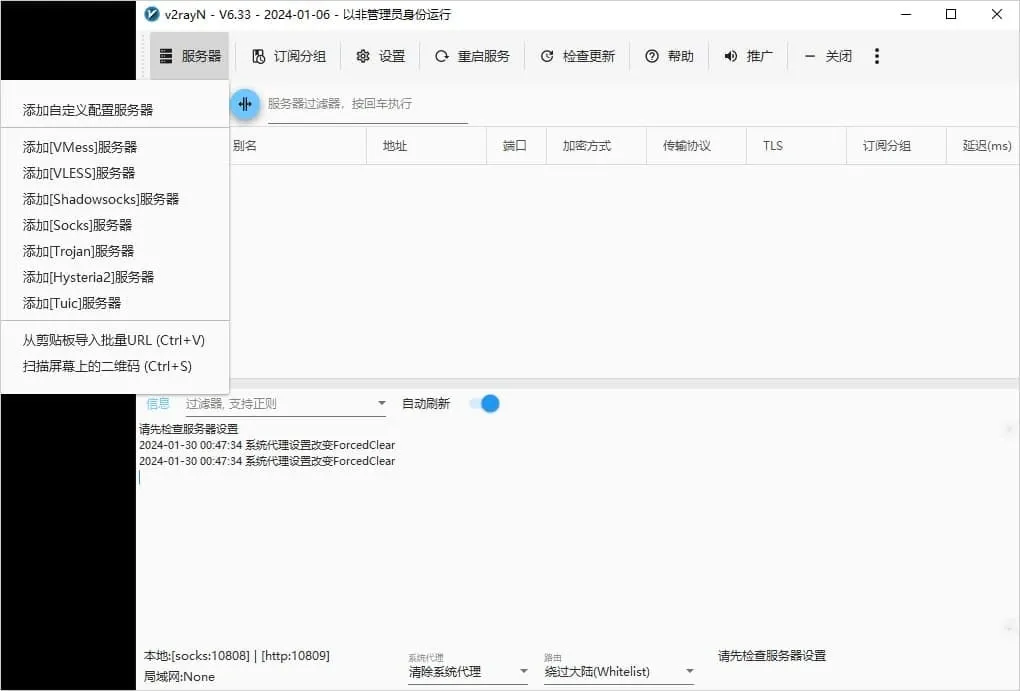
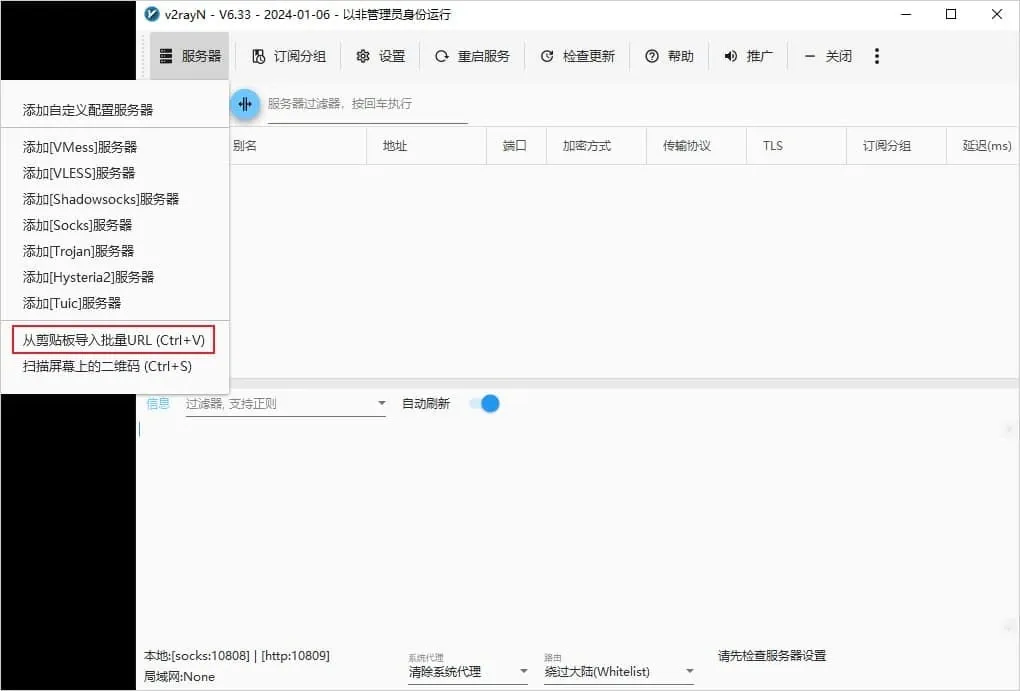
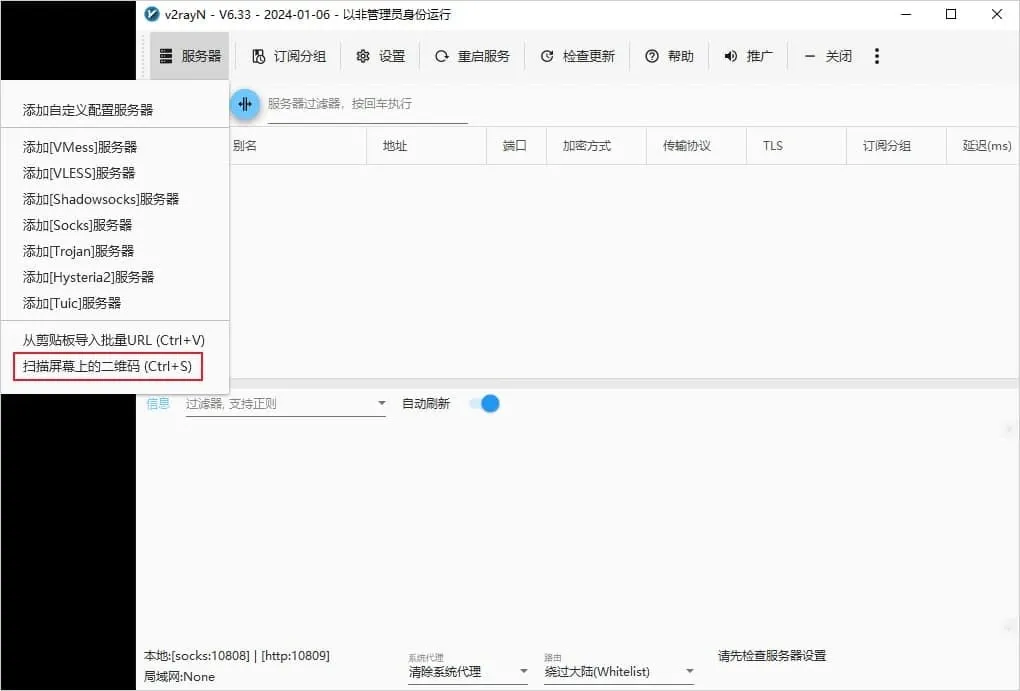
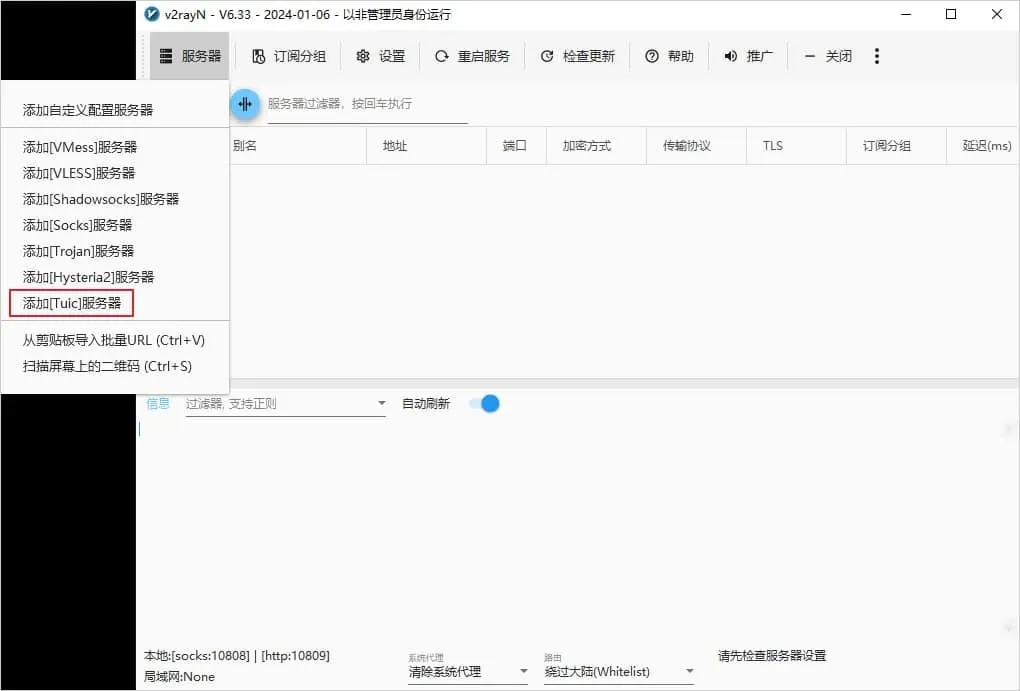
点左上角“服务器”,菜单分三块。最上面是添加自定义配置服务器,中间按协议手动添加 VMess、VLESS、Shadowsocks、Socks、Trojan、Hysteria2、Tuic 节点,最下面是从剪贴板导入和扫描二维码。新版这个菜单改叫“配置项”。用机场订阅的话,直接看下一步。
第 5 步:打开订阅分组设置
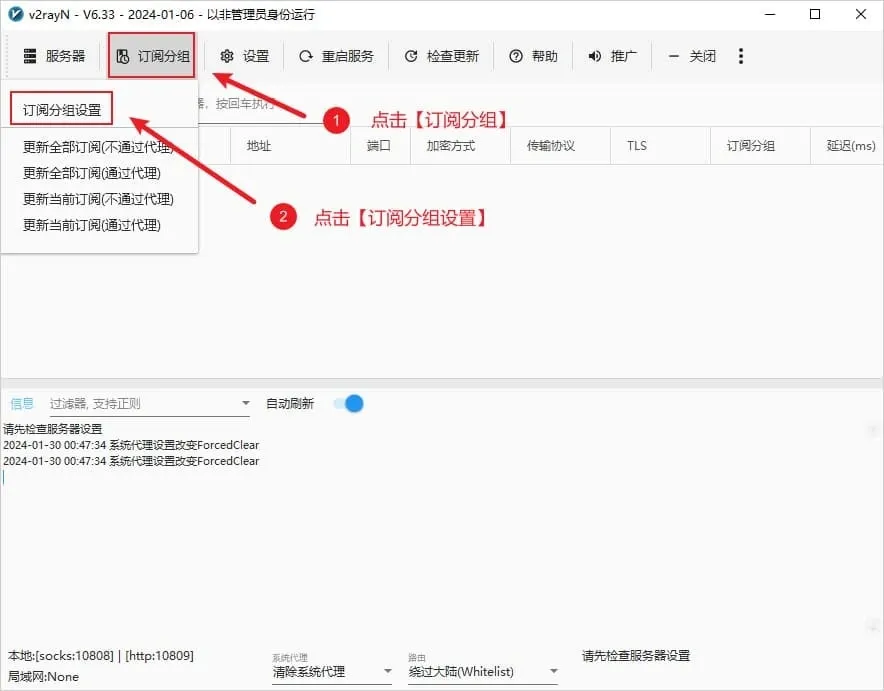
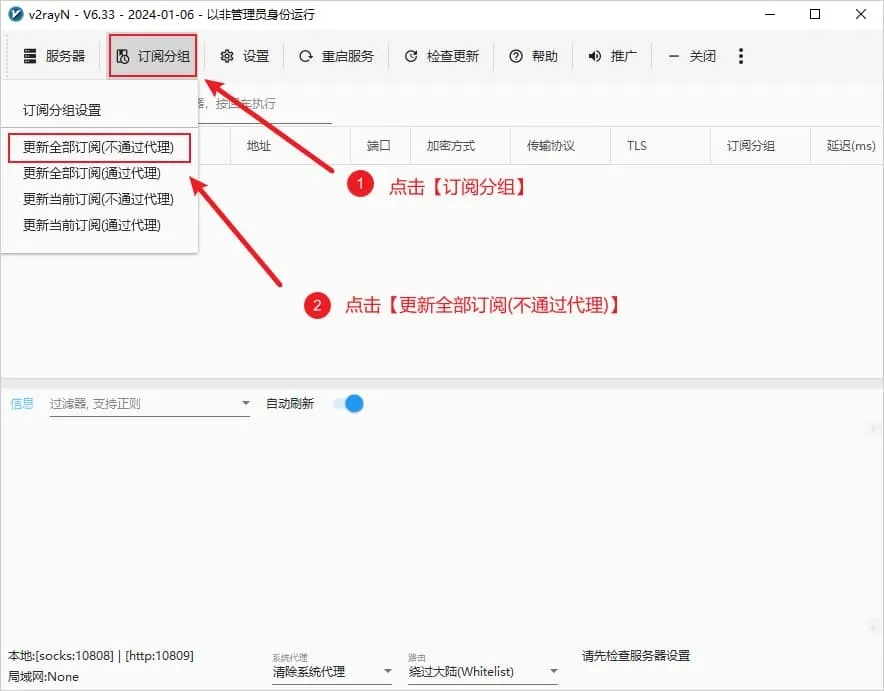
机场给的是订阅链接,就用订阅分组来管理。点顶部“订阅分组”,菜单里有订阅分组设置,以及更新全部订阅、更新当前订阅两组选项,每组又分通过代理和不通过代理。先点第一项“订阅分组设置”。
第 6 步:新建一个订阅分组
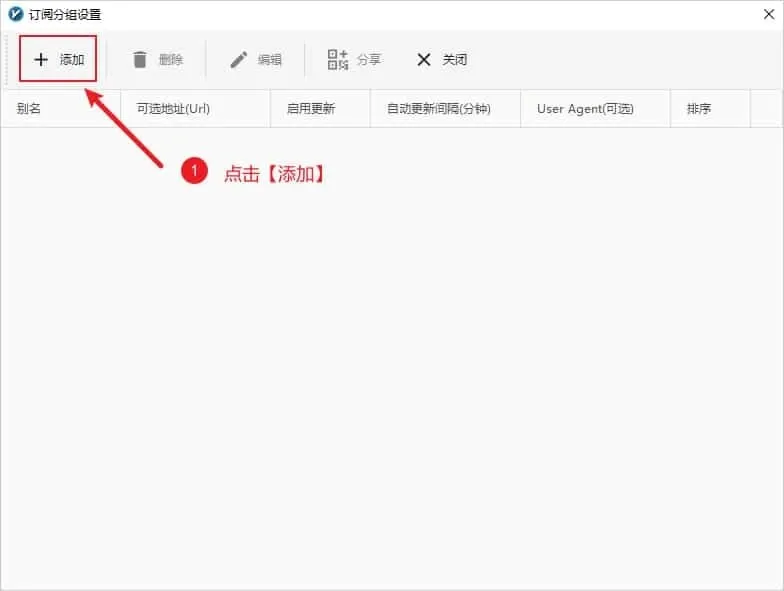
弹出的订阅分组设置窗口会列出别名、可选地址(Url)、启用更新、自动更新间隔等信息,第一次打开是空的。点左上角“添加”新建一条订阅。以后想改订阅地址或删掉旧订阅,也是回到这里,选中后点编辑或删除。
第 7 步:填写别名和订阅地址
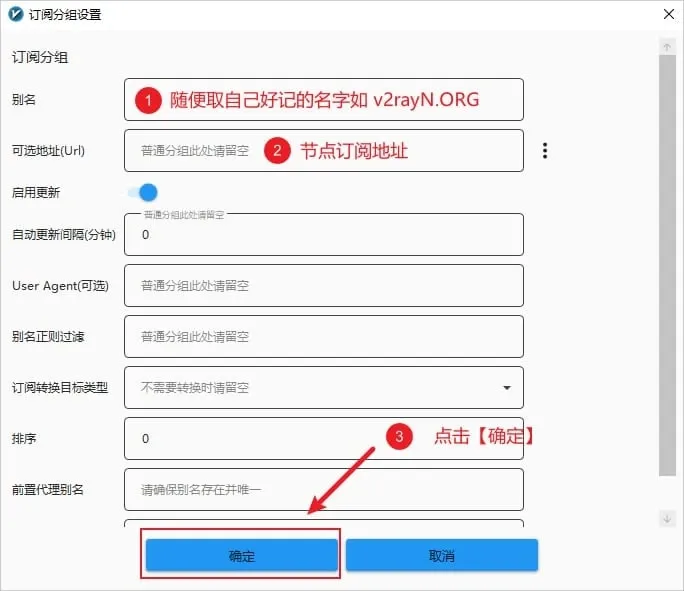
别名随便起个好记的,比如机场名。可选地址(Url)里粘贴机场后台复制的订阅链接。启用更新保持打开,自动更新间隔按分钟填,比如 60,填 0 就不自动更新。下面几项写着普通分组留空或不需要时留空,照做即可,填完点“确定”。
第 8 步:更新订阅拉取节点
回到主界面,点“订阅分组”,选“更新全部订阅(不通过代理)”。第一次还没有能用的节点,只能选不通过代理。信息栏出现更新订阅结束后,列表里就有节点了。选中一个节点按回车,把它设为活动节点。
第 9 步:从剪贴板导入分享链接
拿到的是 vmess://、vless://、ss://、trojan:// 这类单个节点链接时,先复制,再点“服务器”里的“从剪贴板导入批量 URL”,或者在主界面直接按 Ctrl+V。一次复制多条也能批量导入。新版这一项叫“从剪贴板导入分享链接”。
第 10 步:扫描屏幕上的二维码
节点分享页常把节点做成二维码。先让二维码完整显示在屏幕上,再点“服务器”里的“扫描屏幕上的二维码”,或者按 Ctrl+S,v2rayN 会识别后自动导入。二维码被别的窗口挡住一部分或者显示得太小,都容易识别失败。
第 11 步:手动添加 VMess 节点
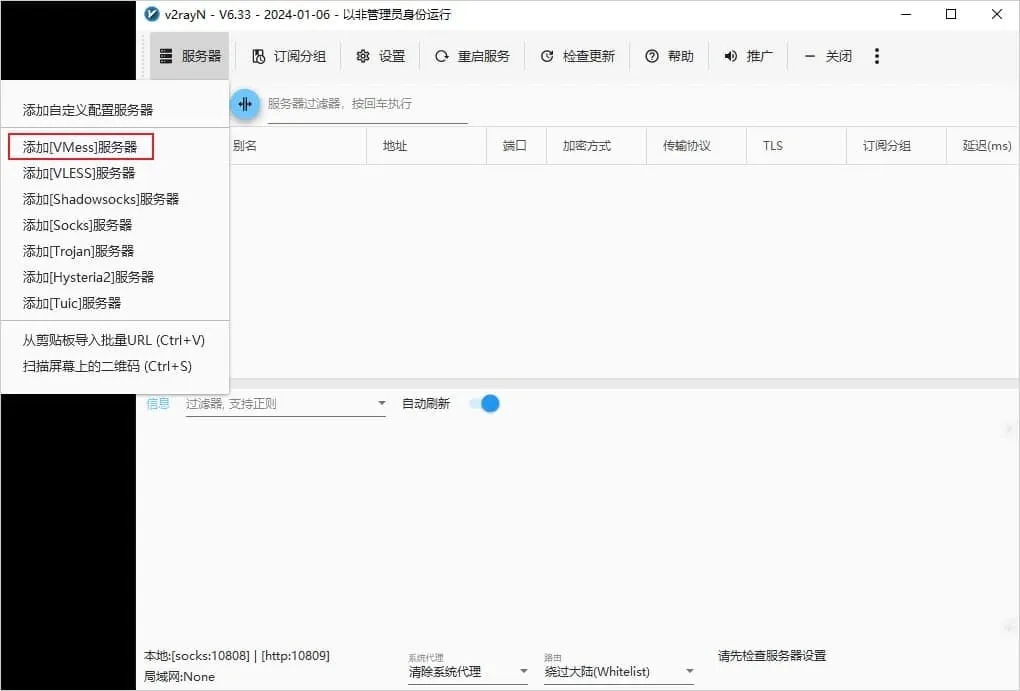
手里只有节点参数、没有链接时才需要手动添加,用机场订阅的可以跳到后面开启系统代理那一步。点“服务器”,选“添加[VMess]服务器”。VMess 是 V2Ray 的老牌协议,参数要照节点提供方给的逐项填,错一项就连不上。
第 12 步:填写 VMess 节点参数
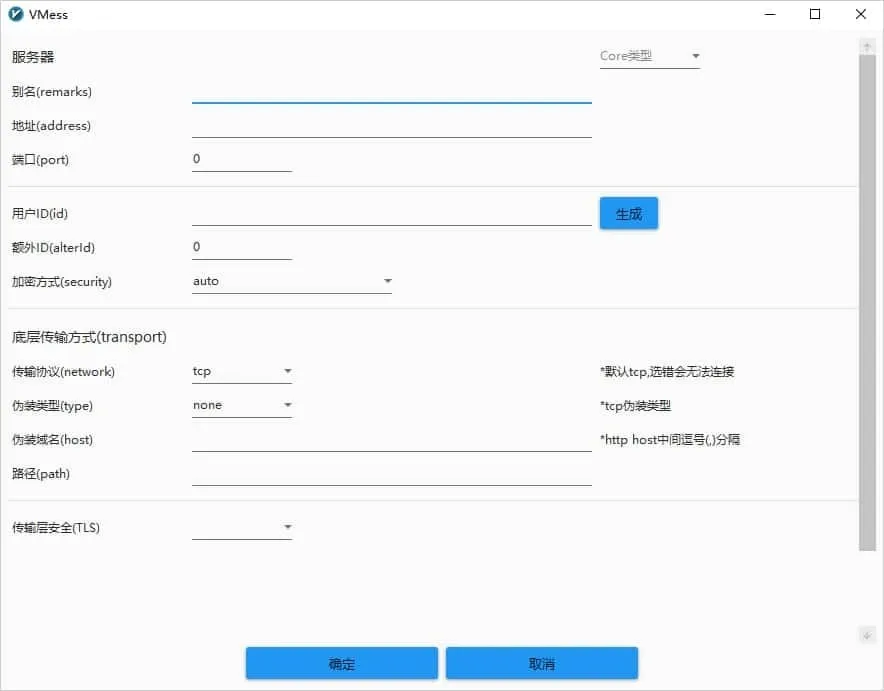
别名随意,地址、端口、用户 ID 照参数填,额外 ID 现在一般是 0,加密方式保持 auto。传输协议默认 tcp,右边也提示选错会无法连接,对方给的是 ws 或 grpc 就改成对应项,再填伪装域名和路径。传输层安全按参数选 tls 或留空,填完点“确定”。
第 13 步:手动添加 VLESS 节点
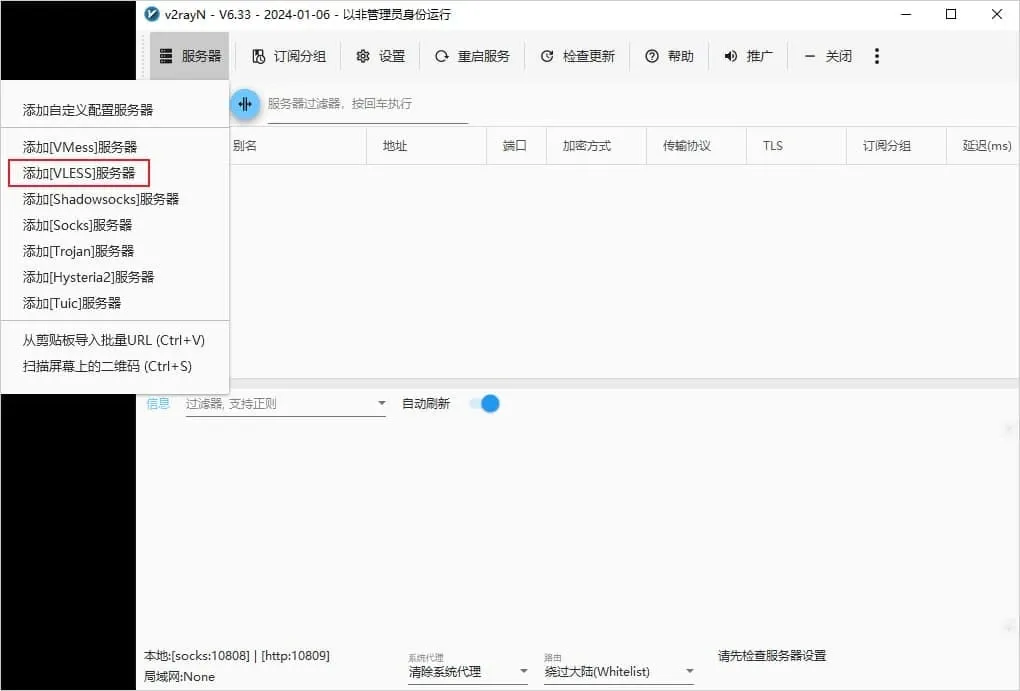
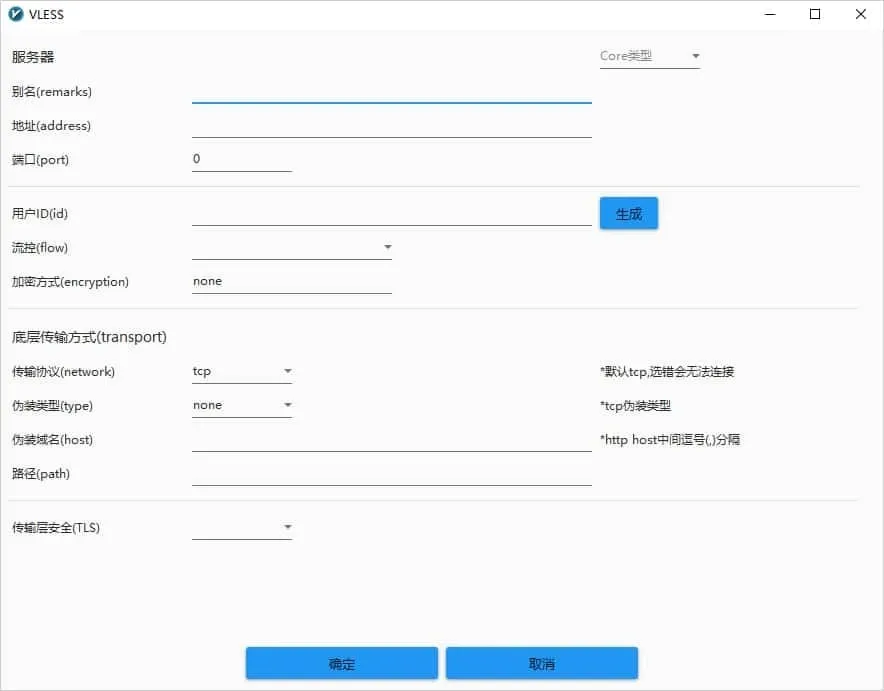
VLESS 是 Xray 常用的协议,经常和 Reality、XTLS 流控搭配。点“服务器”,选“添加[VLESS]服务器”,弹出的窗口和 VMess 很像。VLESS 本身不加密,安全性靠传输层安全那一项,所以这项必须照参数选。
第 14 步:填写 VLESS 节点参数
和 VMess 比,这里多了流控(flow),加密方式固定是 none。用户 ID 填对方给的 UUID,流控按参数选,比如 xtls-rprx-vision,没给就留空。传输协议同样默认 tcp。传输层安全选 tls 或 reality 后,还要按参数补 SNI 等项,最后点“确定”。
第 15 步:手动添加 Shadowsocks 节点
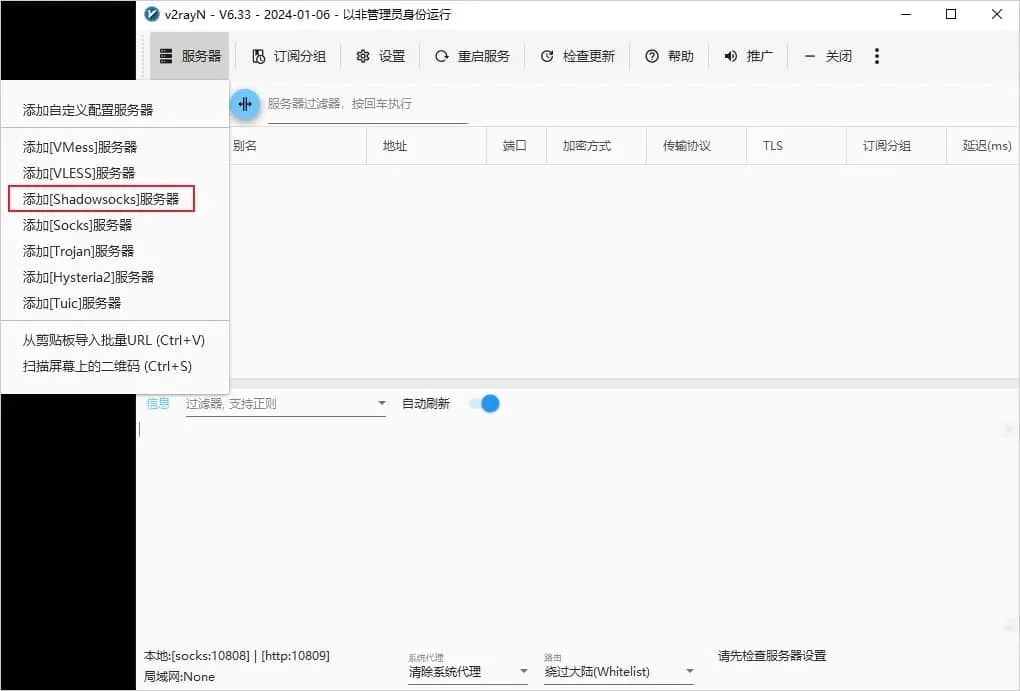
Shadowsocks 简称 SS,参数最少,机场和自建节点都常见。点“服务器”,选“添加[Shadowsocks]服务器”。准备好服务器地址、端口、密码和加密方式这四项就能填完。
第 16 步:填写 Shadowsocks 参数
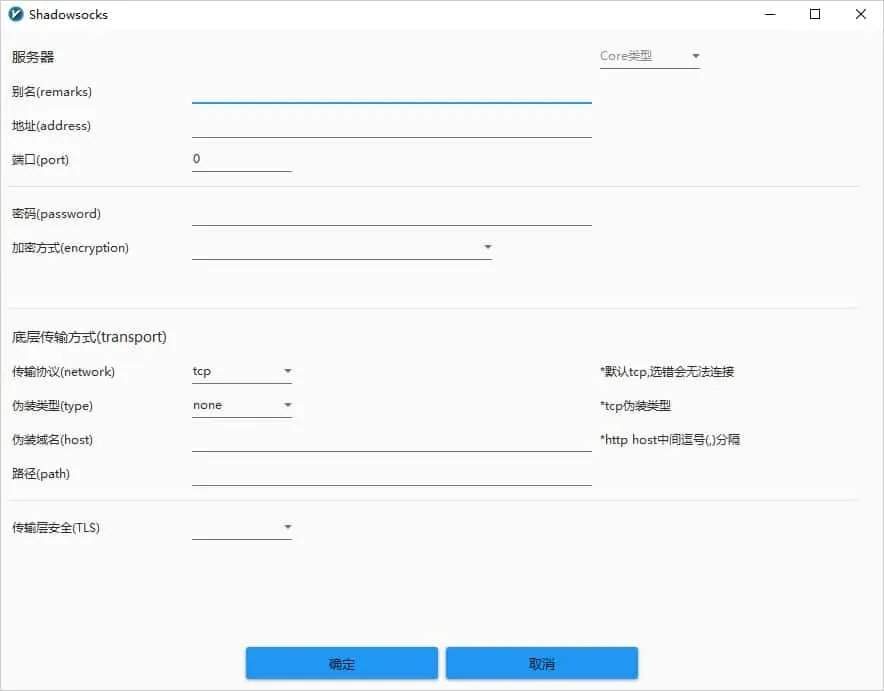
地址、端口和密码照参数填,加密方式在下拉框里选,必须和服务端一致,常见的有 aes-256-gcm 和 chacha20-ietf-poly1305。下面的传输协议、伪装类型没有特别说明就保持 tcp 和 none。填完点“确定”。
第 17 步:手动添加 Socks 代理
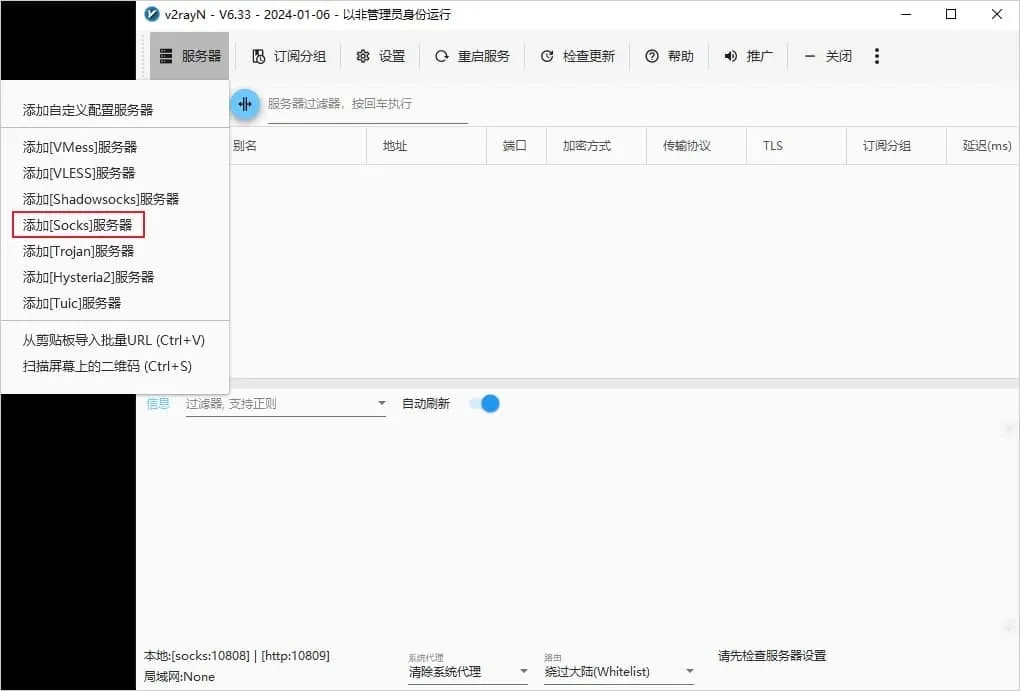
Socks 协议不加密,很少直接拿来连境外节点,常见用法是接入局域网里另一台电脑或其他软件开的代理。点“服务器”,选“添加[Socks]服务器”。
第 18 步:填写 Socks 代理参数
地址填代理所在的 IP 或域名,端口按对方的设置填。用户名和密码都是可选项,对方没开认证就留空。传输协议和传输层安全保持默认,点“确定”后它会出现在节点列表里,选中按回车就能用。
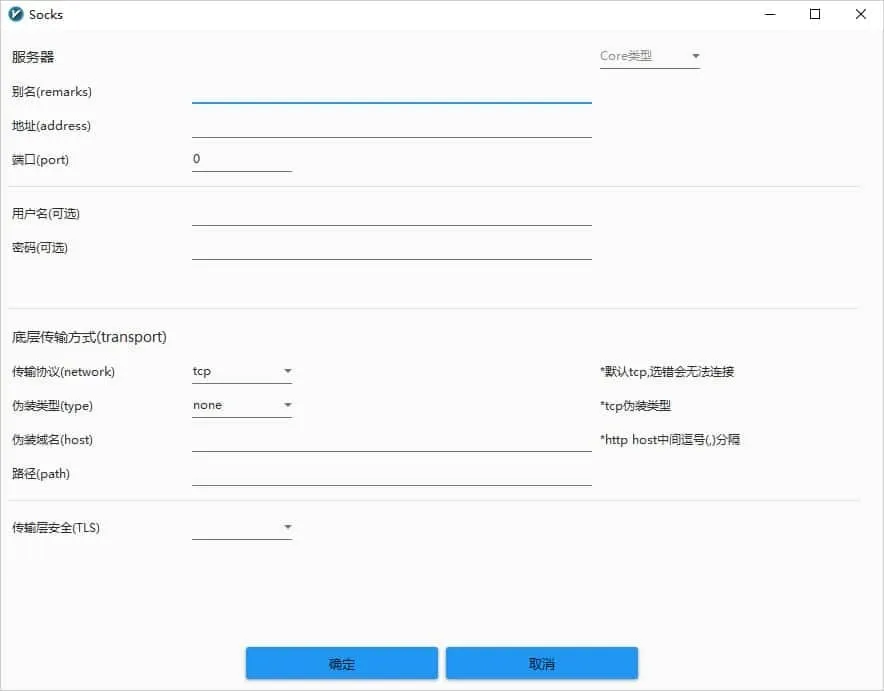
第 19 步:手动添加 Trojan 节点
Trojan 把流量伪装成普通的 HTTPS 访问,机场里也很常见。点“服务器”,选“添加[Trojan]服务器”。需要准备地址、端口和密码,Trojan 必须配合 TLS 使用,所以还要有对方给的 SNI 域名。
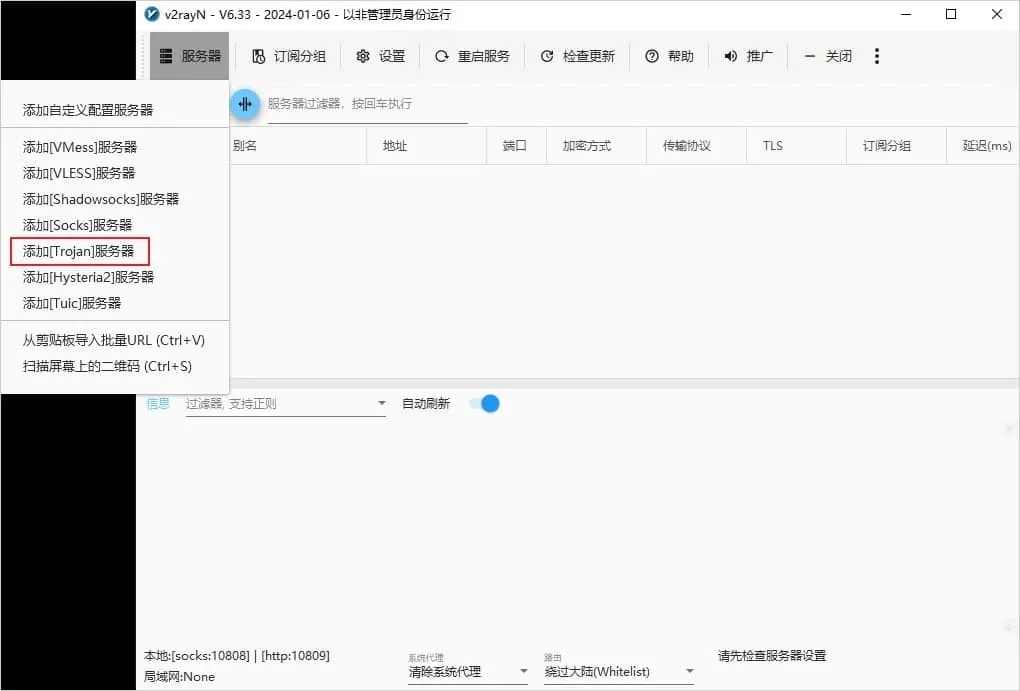
第 20 步:填写 Trojan 节点参数
地址、端口和密码照参数填,流控一般留空。传输协议保持 tcp,对方注明用 ws 或 grpc 时再改。传输层安全要选 tls,然后按参数补上 SNI,地址填的是 IP 时这一项更不能漏。填完点“确定”。
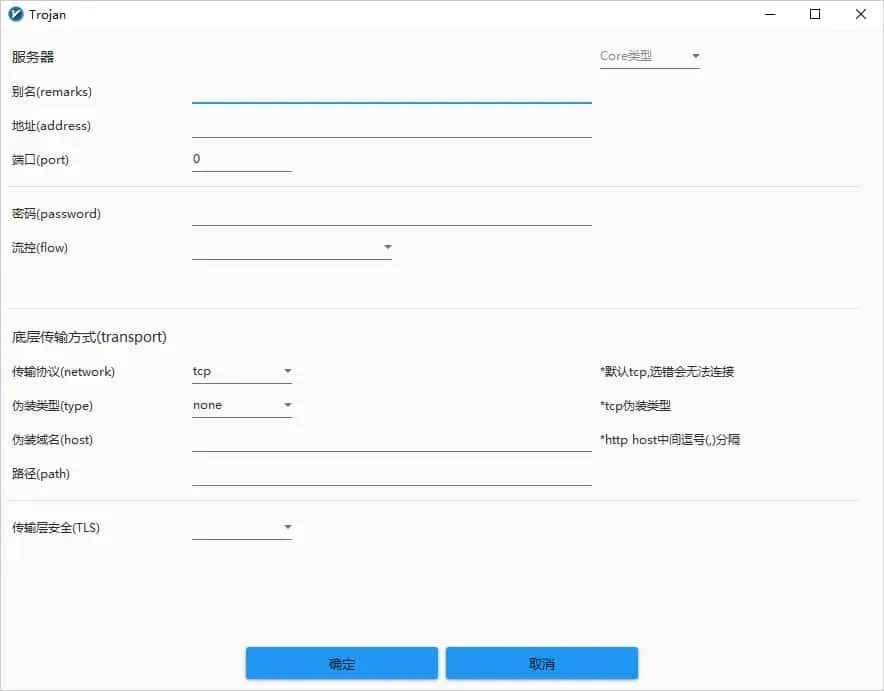
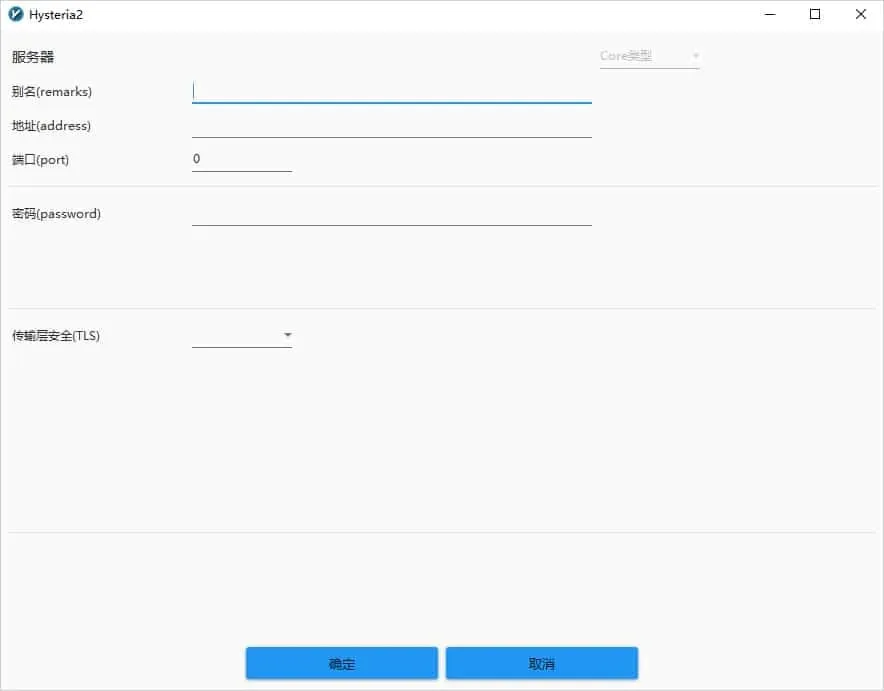
第 21 步:手动添加 Hysteria2 节点
Hysteria2 基于 QUIC,走 UDP 传输,设计上针对丢包多的网络,机场常把它简写成 hy2。点“服务器”,选“添加[Hysteria2]服务器”。有的宽带或公司网络会限制 UDP,连不上时换个协议试试。
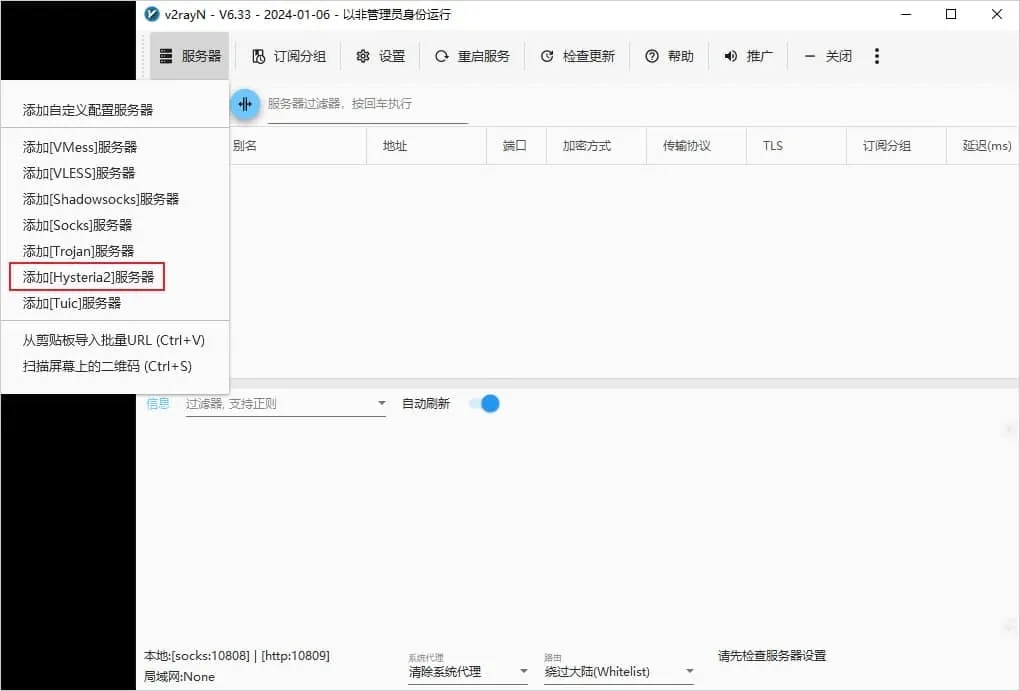
第 22 步:填写 Hysteria2 参数
Hysteria2 的窗口比别的协议简单,只有别名、地址、端口、密码和传输层安全几项,也没有传输协议那一栏。端口和密码照参数填,传输层安全选 tls,再按参数补上 SNI,点“确定”保存。
第 23 步:手动添加 TUIC 节点
TUIC 也是基于 QUIC 的 UDP 协议,和 Hysteria2 属于同一类。点“服务器”,选“添加[Tuic]服务器”。它比 Hysteria2 多要一项用户 ID,填之前先确认对方给了 UUID 和密码。
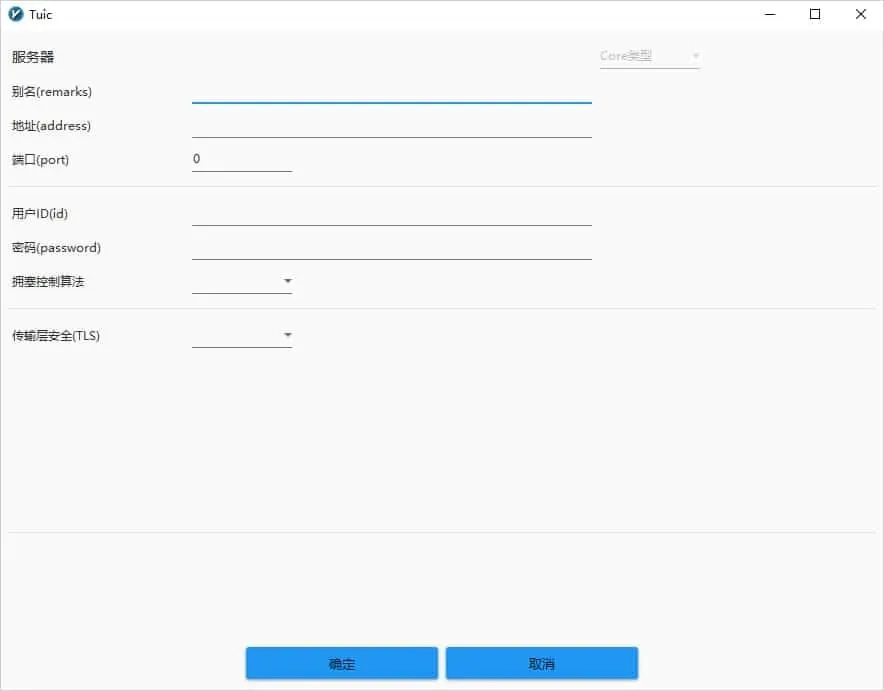
第 24 步:填写 TUIC 节点参数
地址和端口之外,TUIC 要填用户 ID(UUID)和密码。拥塞控制算法按参数选,常见的是 bbr 或 cubic,没说明就留空。传输层安全选 tls,按参数补 SNI。填完点“确定”,在列表里选中它按回车就能用。
第 25 步:开启自动配置系统代理
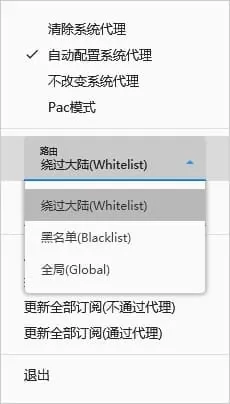
节点选好后,右键屏幕右下角托盘里的 v2rayN 图标,点“自动配置系统代理”,前面出现对勾就生效了,浏览器会自动走代理。清除系统代理是关掉代理,不改变系统代理会保留别的软件设的代理。主界面底部的系统代理下拉框也能切换。
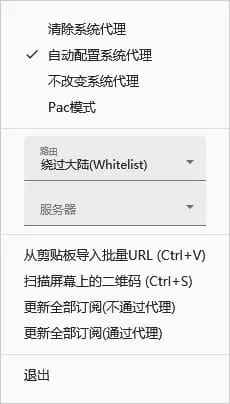
第 26 步:选择路由分流模式
托盘菜单里的“路由”决定哪些网站走代理。绕过大陆(Whitelist)让国内网站直连、国外走代理,日常用它;黑名单(Blacklist)只让被墙的网站走代理;全局(Global)让所有流量都走代理。国内网站变慢时,先看是不是选成了全局。
第 27 步:设置开机自动启动
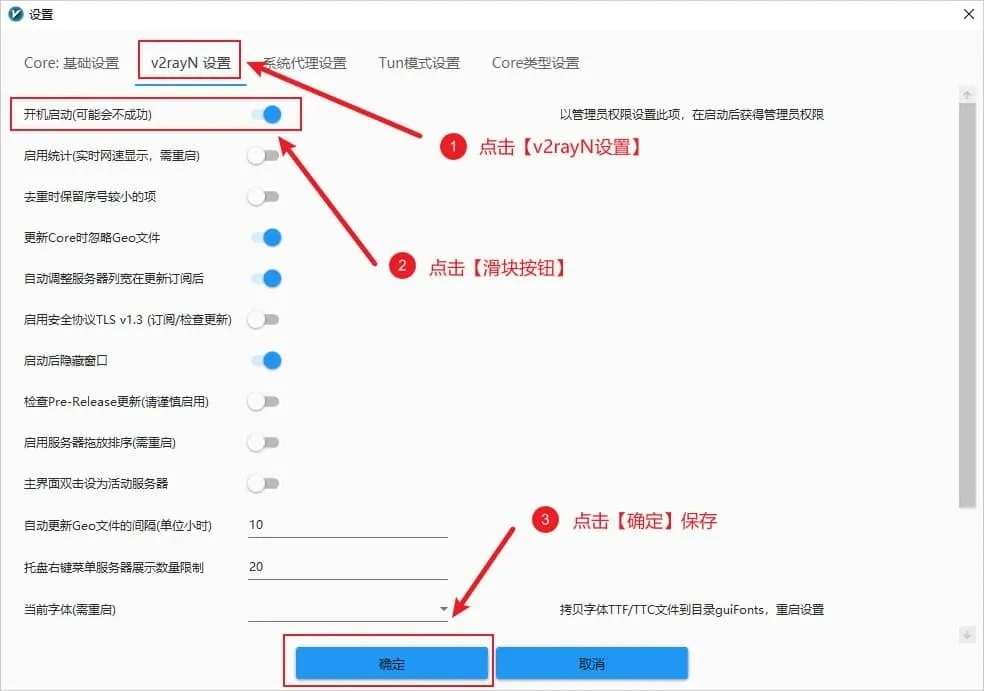
点顶部“设置”打开设置窗口(新版在“设置”菜单里点“参数设置”),切到“v2rayN 设置”标签,打开第一项“开机启动(可能会不成功)”。再打开“启动后隐藏窗口”,开机后程序只待在托盘。改完点“确定”保存。
第 28 步:检查并更新 v2rayN
点顶部“检查更新”,可以分别更新 v2rayN、Xray Core、Sing-box Core 和 Geo files。官方在 7.24.9 修复了旧版内置下载器可能被中间人攻击的漏洞,还在用旧版的话,建议到 GitHub Releases 手动下载新版。新版的检查更新在“帮助”菜单里。
打开浏览器访问 Google 试试。如果打不开,先看下面的常见问题。
常见问题与排查
更新订阅失败,列表里没有节点?
先确认订阅链接完整、套餐没有过期。第一次更新要选“不通过代理”,这时还没有能用的节点。信息栏提示无效的订阅内容,多半是链接复制错了或机场订阅格式不兼容,回机场后台重新复制,或者换机场提供的备用地址。
测延迟全是 -1,节点都连不上?
先看机场套餐是否到期、流量是否用完,再重新更新订阅。电脑时间偏差太大会让 VMess 等协议握手失败,打开 Windows 设置里的自动设置时间。个别节点超时换一个就行,全部超时就联系机场客服。
信息栏提示运行 Core 失败怎么办?
常见原因是本地端口被虚拟机、另一个代理客户端占用,或者节点参数填错了。先关掉其他代理软件,再点“重启服务”。还不行就去设置里改本地监听端口,把日志等级调成 Debug 看具体报错。
关掉 v2rayN 以后上不了网?
这是系统代理没被清掉,直接关机或程序异常退出时容易出现。重新打开 v2rayN,在托盘菜单点“清除系统代理”;或者打开 Windows 设置,进入网络和 Internet 里的代理,关闭手动设置代理下的“使用代理服务器”。
TUN 模式打不开或没效果?
TUN 模式要管理员权限,标题栏显示以非管理员身份运行时就开不起来。关掉 v2rayN,右键 v2rayN.exe 选以管理员身份运行,新版也可以在设置菜单里点“以管理员身份重启”,再去打开 TUN。
相关教程
- Macv2rayN · v2rayN macOS 教程:Mac 安装、导入机场订阅到开启系统代理(2026)
- WinClash for Windows · Clash for Windows 教程:停更后还在用 CFW 怎么导入订阅、开系统代理(2026)
- WinClash Party · Windows 上用 Clash Party 教程 2026,从复制机场订阅到打开系统代理(原 Mihomo Party)
- WinClash Verge Rev · Clash Verge Rev Windows 教程:导入机场订阅、开启系统代理到链式代理(2026)
- WinClash Verge · Clash Verge Windows 教程:停更旧版怎么导入订阅、开系统代理(2026)
- WinclashN · clashN Windows 教程:停更旧版添加订阅、选节点和开系统代理(2026)
- WinFlClash · FlClash Windows 使用教程(2026),导入 Clash 订阅并开启系统代理