v2rayN macOS 教程:Mac 安装、导入机场订阅到开启系统代理(2026)
教你在 Mac 上装好 v2rayN 并连上梯子,包括选对 Apple 芯片或 Intel 的 dmg、处理“已损坏”提示、添加机场订阅、测速选节点和打开系统代理。适合用惯了 v2rayN、想在 Mac 上接着用的新手。
开始前准备
- macOS 13.6 或更新版本
- 已经买好机场套餐,拿到订阅链接
- 会打开“终端”输入一行命令,用来解除“已损坏”提示

闪电图标就是加速下载:还没有外网、打不开 GitHub 时点它,经 gh-proxy.com 镜像中转,下到的还是官方发布页上的同一个安装包。能正常打开 GitHub 的,直接点旁边的下载按钮。
还没有机场订阅?先去 梯子推荐 挑一家,买好后在机场用户中心复制订阅链接。
第 1 步:下载对应芯片的 dmg
到 v2rayN 的 GitHub Releases 页面下载,Apple 芯片(M 系列)的 Mac 选文件名带 macos-arm64 的 dmg,Intel 芯片下载带 macos-64 的 dmg。同名的 zip 是命令行启动的便携版,新手用 dmg 就行,.sig 结尾的签名文件不用下。
第 2 步:安装并解除已损坏提示
双击 dmg,把 v2rayN 拖进“应用程序”文件夹。安装包没有签名,第一次打开会提示“已损坏”,这是 macOS 的拦截。打开“终端”,执行 xattr -cr /Applications/v2rayN.app,再从应用程序里打开就正常了。
第 3 步:认准 v2rayN 图标
装好后在应用程序里找这个蓝色圆形、中间一个白色 V 字的图标,就是 v2rayN。它是 2dust 在 GitHub 上开源的免费客户端,别下载名字相近的收费软件。想让它出现在 Dock 栏,可以在设置里打开“macOS 在 Dock 栏中显示”,重启后生效。

第 4 步:看懂首次打开的界面
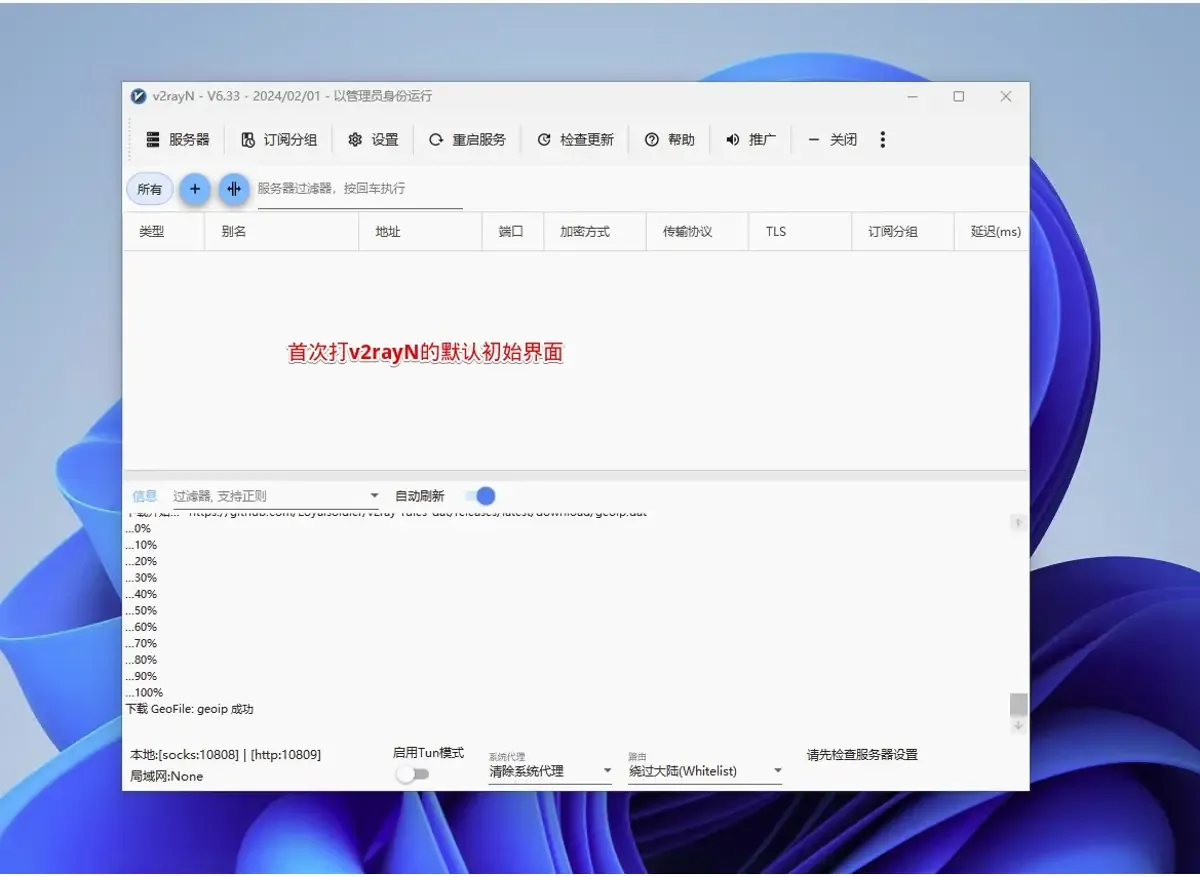
第一次打开时节点列表是空的,下方信息栏会自动下载 geoip 等分流规则文件,图里显示下载成功。窗口最上面一排是服务器、订阅分组、设置等按钮,新版把“服务器”改叫“配置项”。底部有 Tun 模式开关、系统代理和路由两个下拉框。截图是 Windows 版,Mac 版布局相同。
第 5 步:点开订阅分组菜单
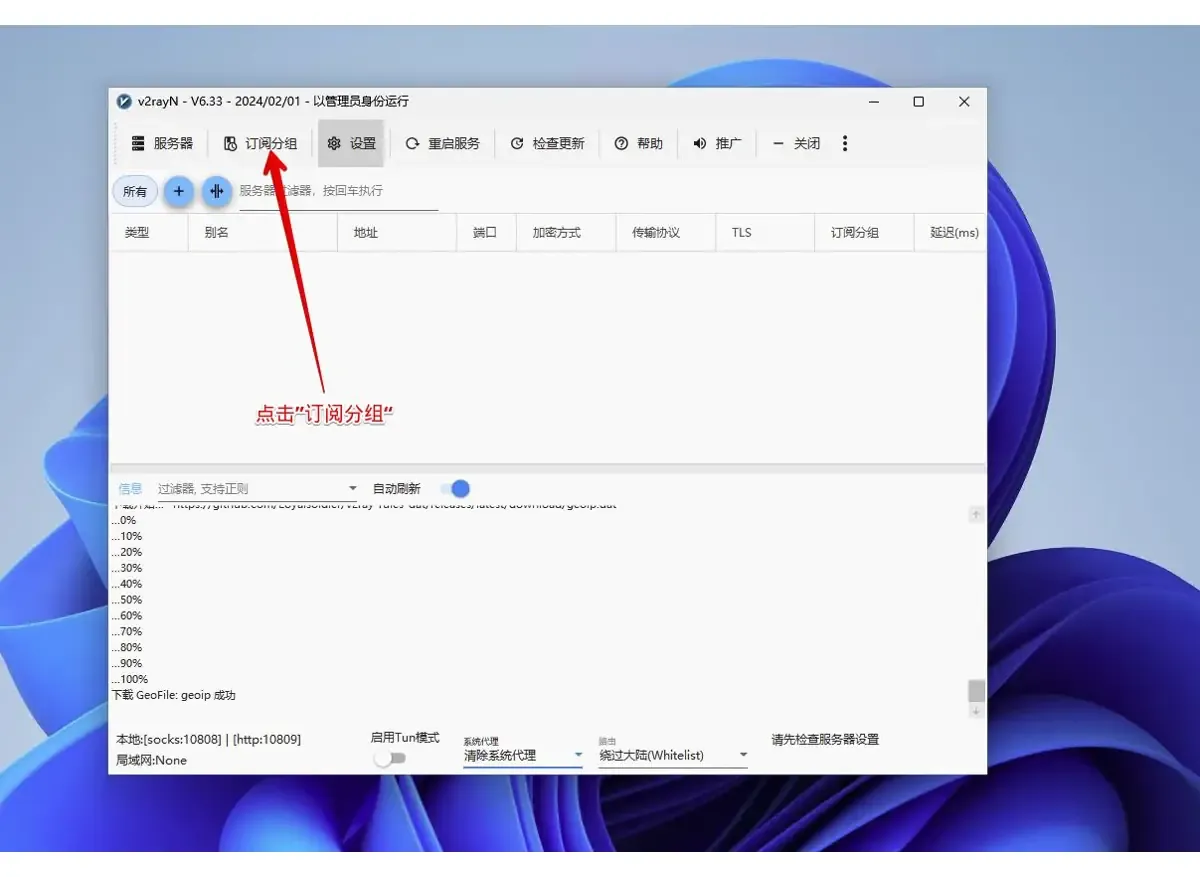
机场给的订阅链接要放进订阅分组里管理。在主窗口顶部的工具栏上点“订阅分组”,会展开一个下拉菜单。第一次配置只用得到第一项,其余几项是以后更新订阅用的。
第 6 步:进入订阅分组设置
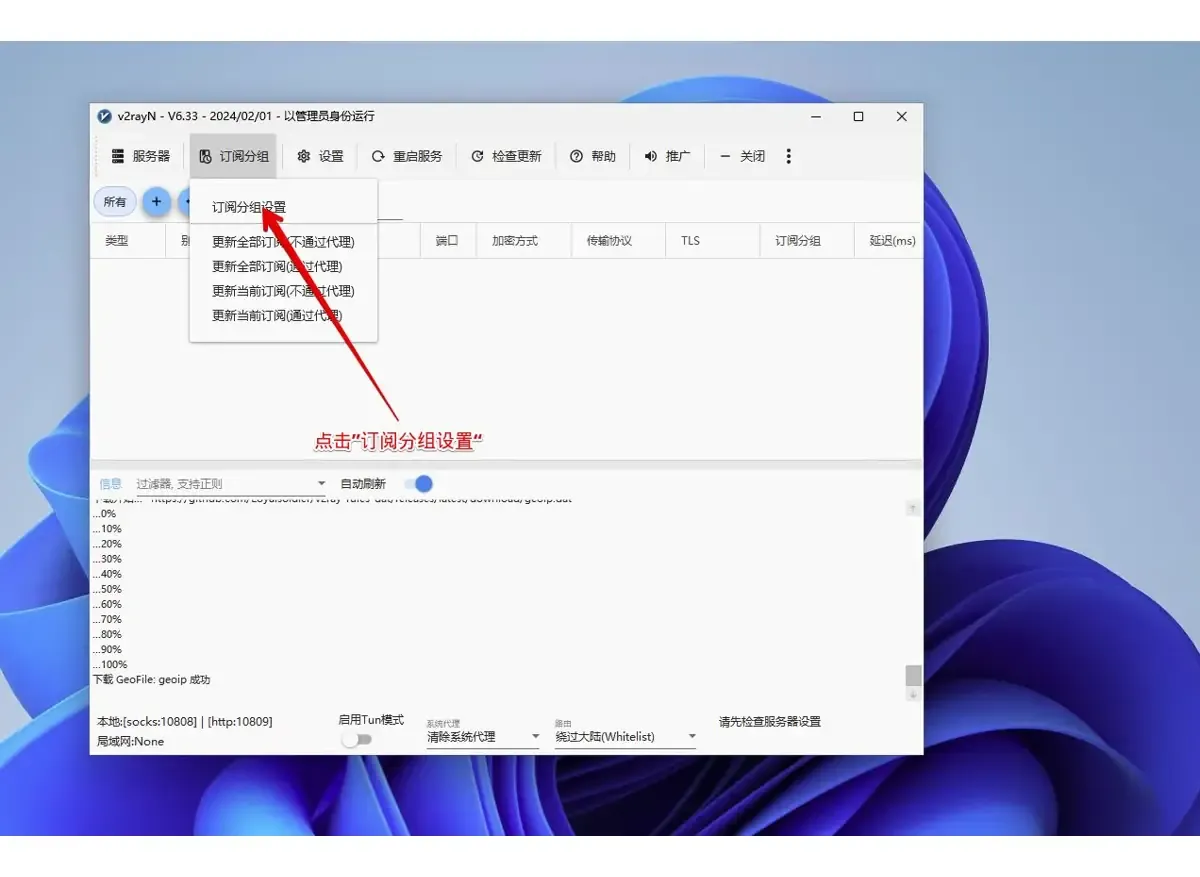
下拉菜单第一项是“订阅分组设置”,下面四项是更新全部订阅和更新当前订阅,各分通过代理和不通过代理两种。先点“订阅分组设置”,打开管理订阅的窗口。
第 7 步:新建订阅分组
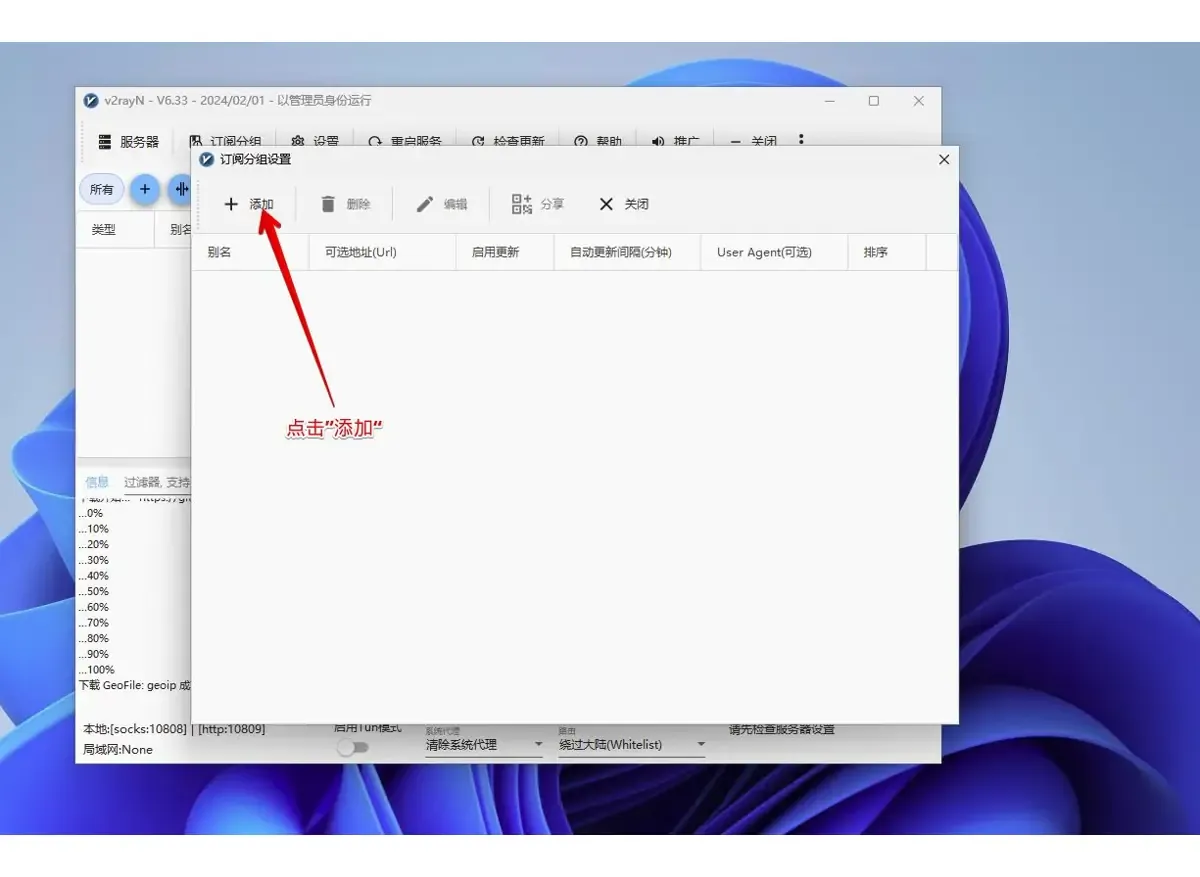
订阅分组设置窗口顶部一排按钮依次是添加、删除、编辑、分享、关闭,列表现在还空着。点最左边的“添加”,会弹出填写订阅信息的窗口。以后换了机场或者订阅地址变了,也回这里编辑。
第 8 步:填入订阅链接并保存
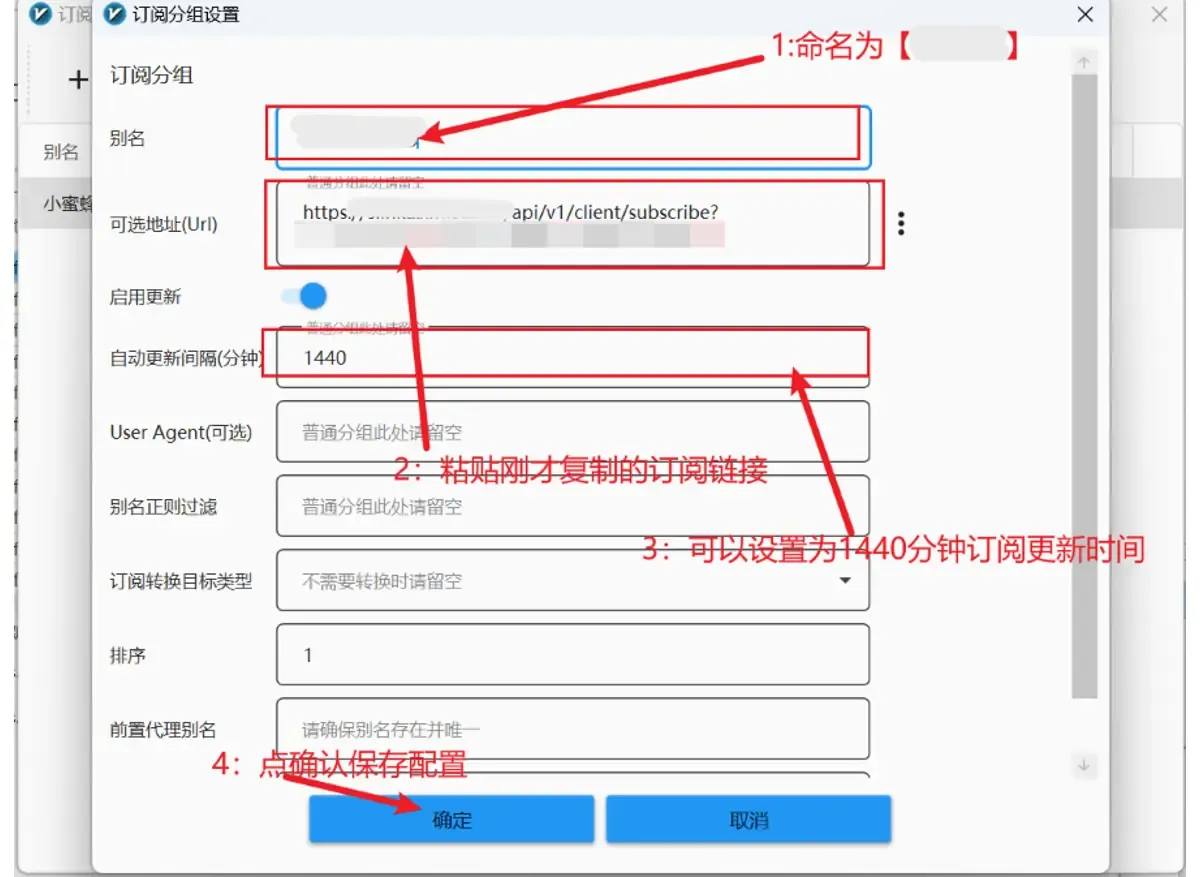
别名写个自己认得出的名字就行。订阅链接粘到“可选地址(Url)”里,Mac 上按 Command+V。“启用更新”的开关别关,自动更新间隔可以填 1440,也就是每天自动更新一次。其余几项留空,点“确定”保存。
第 9 步:首次更新订阅
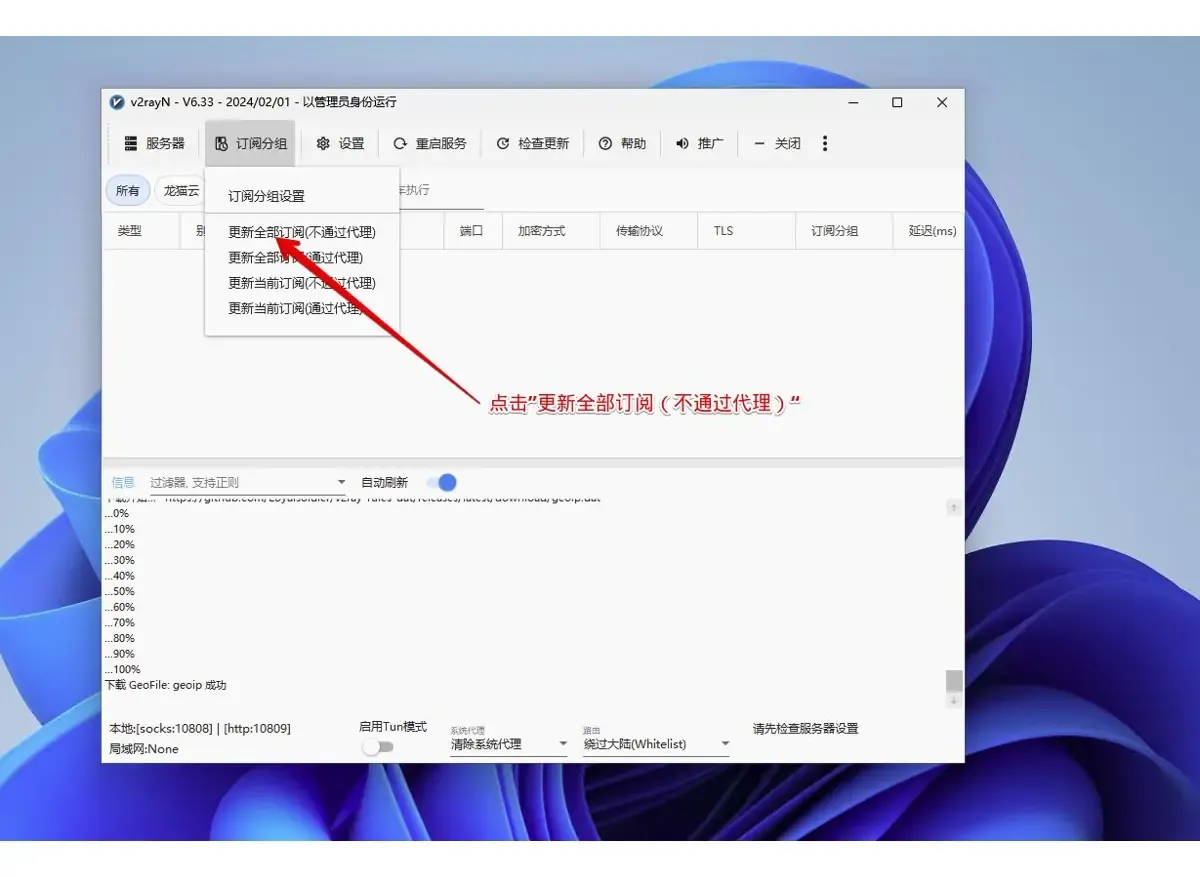
关掉设置窗口,在主界面顶部再次打开“订阅分组”菜单,这回点“更新全部订阅(不通过代理)”。现在手里还没有能连的节点,所以不能选通过代理那一项。图里“所有”旁边多出的标签就是刚加的订阅分组,以你起的别名命名。
第 10 步:查看拉取到的节点
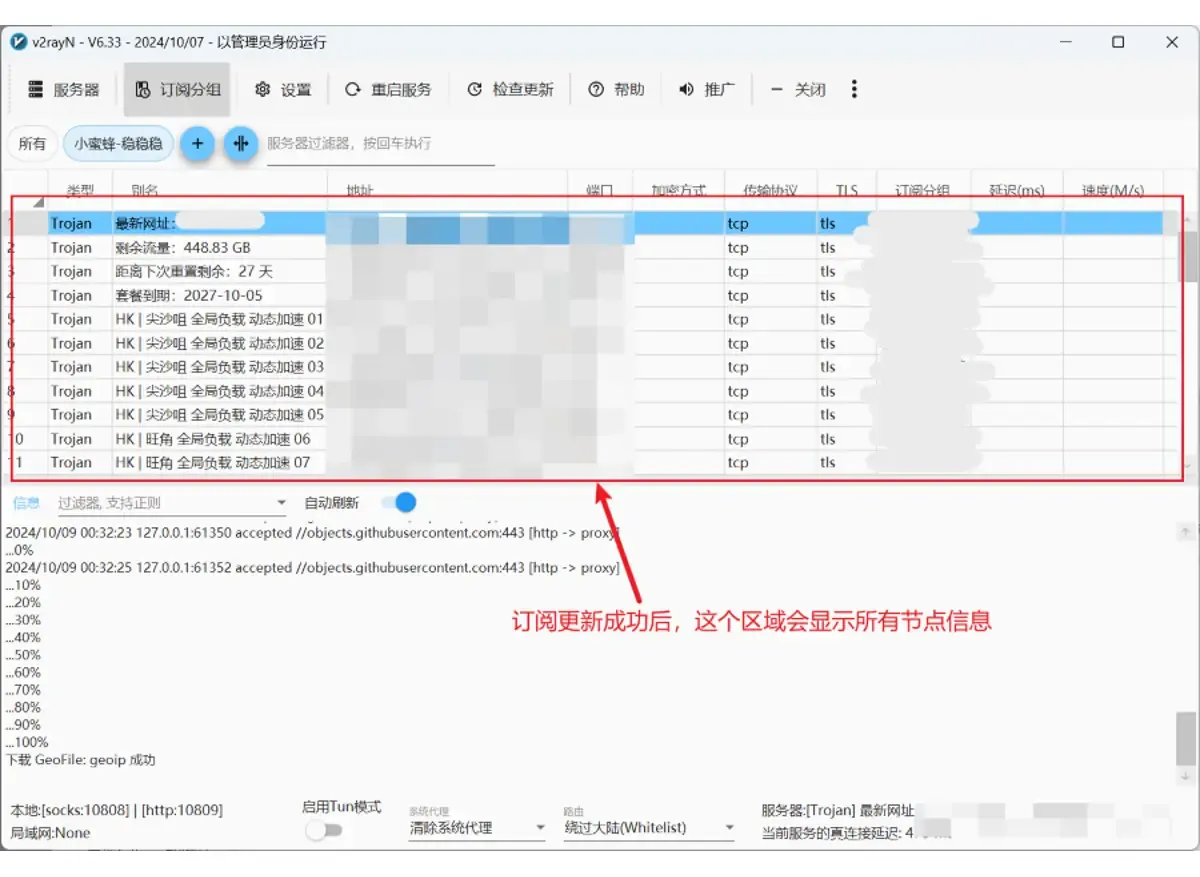
更新成功后点订阅分组的标签,列表里会列出这个机场的全部节点,类型、传输协议和 TLS 各占一列。前几行通常是机场放的提示信息,比如剩余流量、重置天数和套餐到期日,它们只是文字说明,别把它们设成活动节点。
第 11 步:一键测试延迟和速度
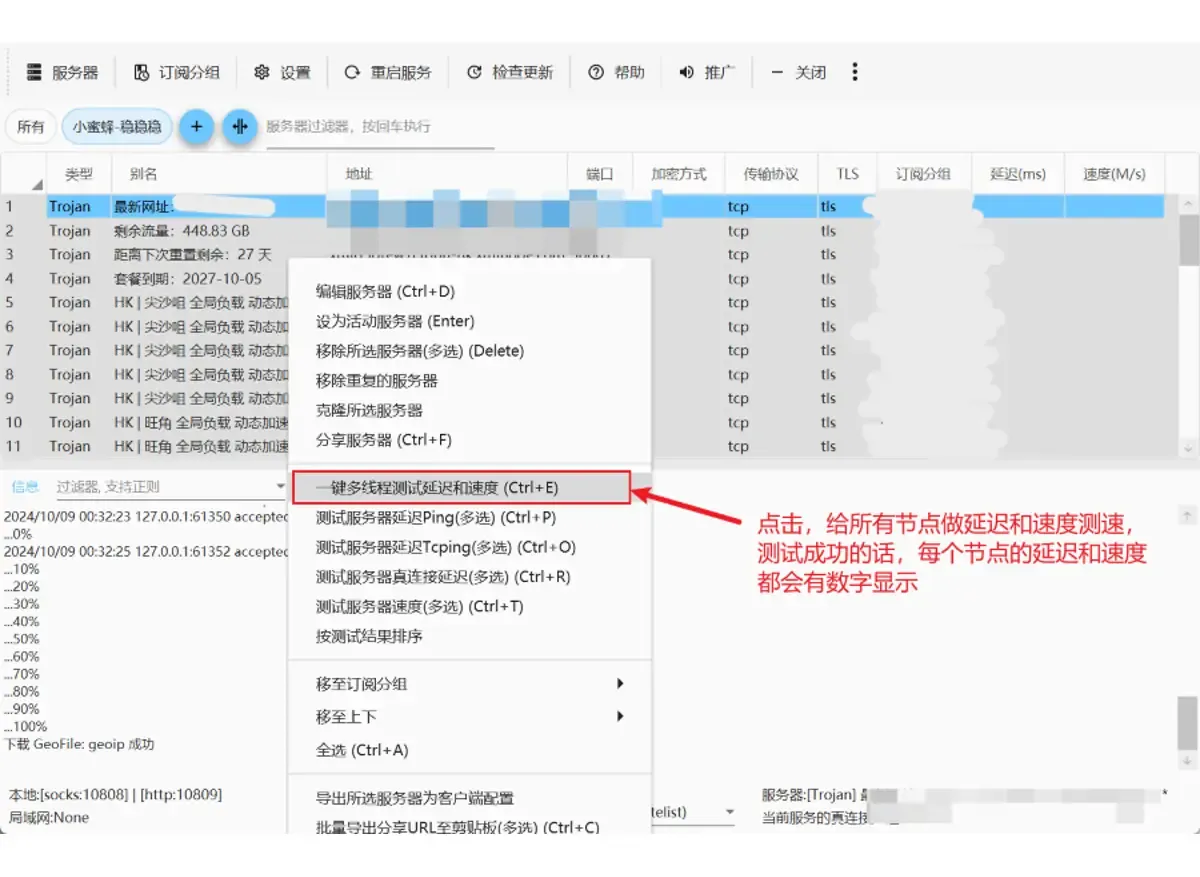
在节点列表里右键,先点菜单里的“全选”,再右键选“一键多线程测试延迟和速度”。测完后延迟和速度两列会出现数字,延迟越小越好,速度越大越好,测不通的显示 -1,直接跳过。菜单里的“按测试结果排序”能把好的排到前面。
第 12 步:把节点设为活动服务器
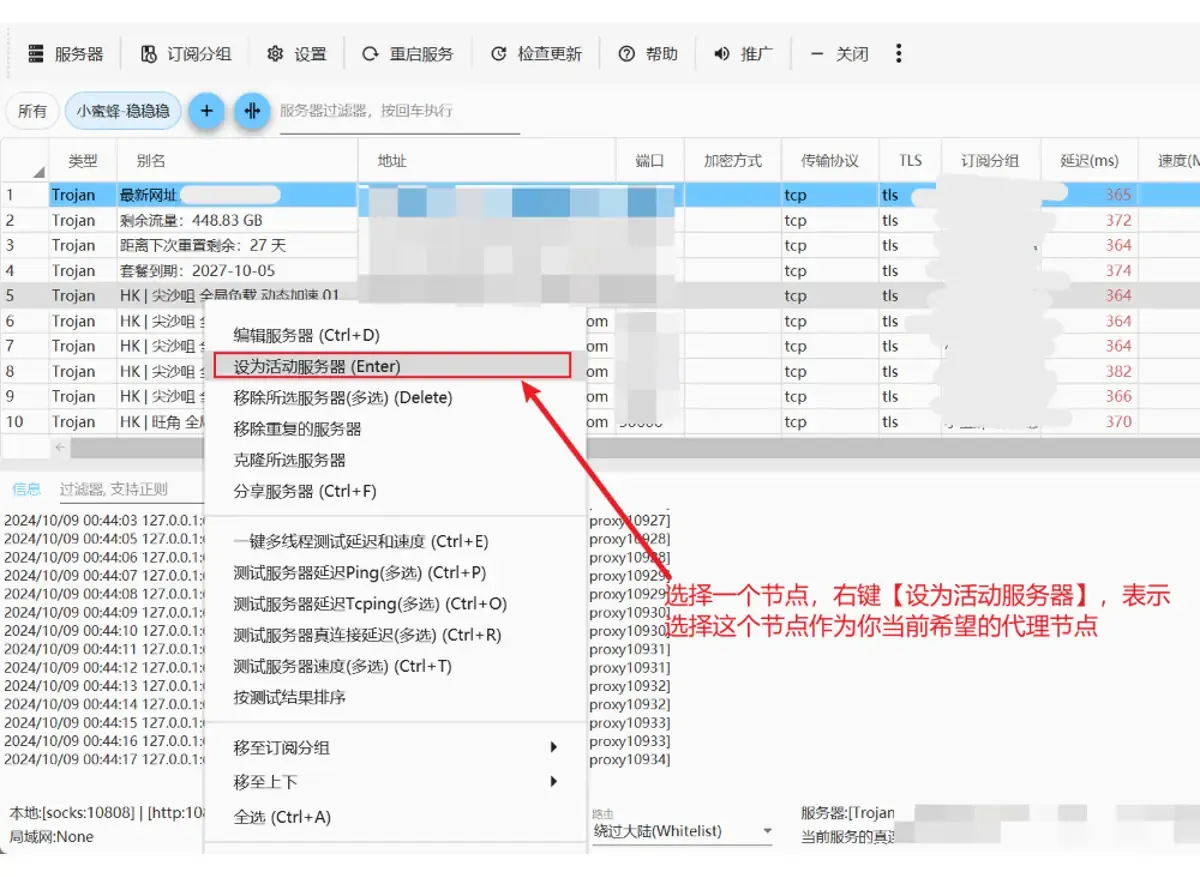
挑一个延迟低的节点,右键选“设为活动服务器”,也可以选中后直接按回车,新版这一项叫“设为活动”。设好后流量就走这个节点,窗口右下角会显示当前服务器和真连接延迟。前面几行提示信息不要选。
第 13 步:开启自动配置系统代理
在主窗口底部找到“系统代理”下拉框,从“清除系统代理”改成“自动配置系统代理”,浏览器就会走代理,路由保持“绕过大陆(Whitelist)”。Mac 版是调用脚本去改网络设置的,开了没效果时看文末常见问题。
打开浏览器访问 Google 试试。如果打不开,先看下面的常见问题。
常见问题与排查
打开时提示“已损坏,无法打开”?
v2rayN 的安装包没有签名,macOS 会把它拦下来。先把 v2rayN 拖进应用程序,打开“终端”执行 xattr -cr /Applications/v2rayN.app,回车后再从应用程序里打开。
开了自动配置系统代理,浏览器还是打不开外网?
Mac 版靠脚本修改网络设置里的代理,个别环境会失败。打开系统设置的网络,看当前网络的代理里有没有填上 127.0.0.1 和端口;没有的话到 guiLogs 文件夹看报错,或者照主界面左下角的本地端口手动填上。
开 TUN 模式为什么要输密码?
Mac 上开 TUN 需要管理员权限,v2rayN 会弹窗让你输入系统的 sudo 密码,也就是 Mac 的登录密码。这个密码不会保存,每次重启 v2rayN 后再开 TUN 都要重新输入。
更新订阅失败,列表里没有节点?
先确认订阅链接完整、套餐没过期。第一次更新只能选“不通过代理”。提示无效的订阅内容时,回机场后台重新复制链接,或者换机场给的备用订阅地址。已经有能用的节点后,可以改用“通过代理”更新。
节点延迟全是 -1 怎么办?
先在机场后台确认套餐没到期、流量没用完,再重新更新订阅。Mac 的时间不准也会让握手失败,到系统设置的通用里打开自动设置日期与时间。前几行提示信息测出 -1 是正常的。
相关教程
- Winv2rayN · v2rayN Windows 教程:添加机场订阅、手动加节点和开启系统代理(2026)
- MacClash Party · Clash Party macOS 使用教程(原 Mihomo Party),从 pkg 安装到连上节点
- MacClash Verge · Clash Verge macOS 教程:停更旧版在 Mac 上导入订阅与开代理(2026)
- MacClash Verge Rev · Clash Verge Rev macOS 教程:Mac 安装、导入机场订阅与开启系统代理(2026)
- MacFlClash · Mac 上怎么用 FlClash,macOS 版导入订阅与菜单栏切换节点教程(2026)
- MacStash · Stash Mac 版教程:官网下载、装帮助程序并导入 Clash 订阅(2026)
- MacSurge · Surge Mac 6 教程:官网下载试用、从 URL 安装托管配置(2026)